
【ペンロボ】CSV読込み-Proレイアウトファイル.svgを開く
最初に【ペンロボ】CSV読込み-Proレイアウトファイル.svgを開く。
ファイルはここからもダウンロードできます
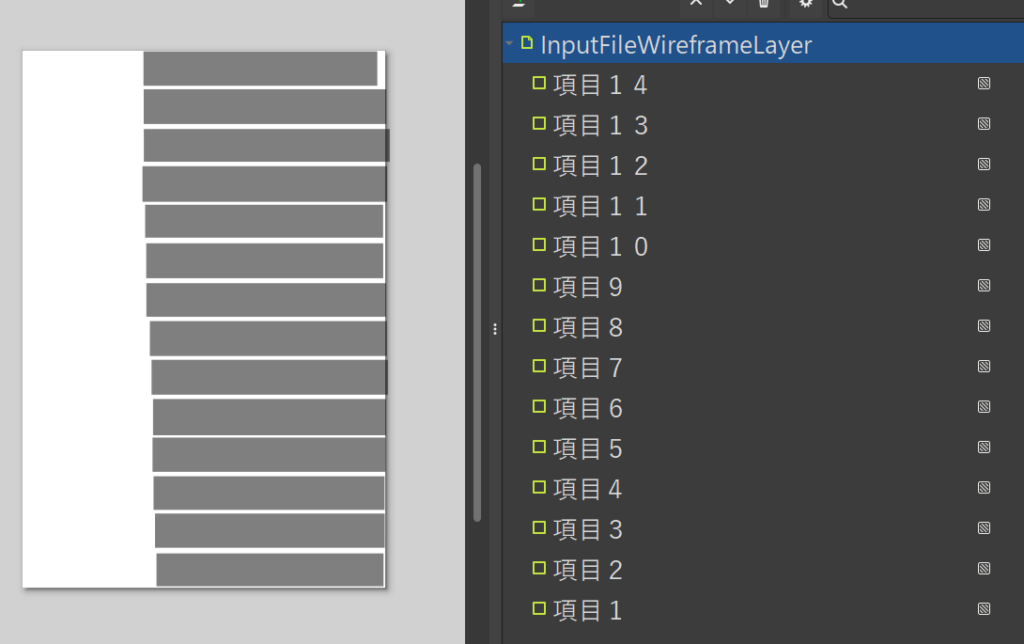
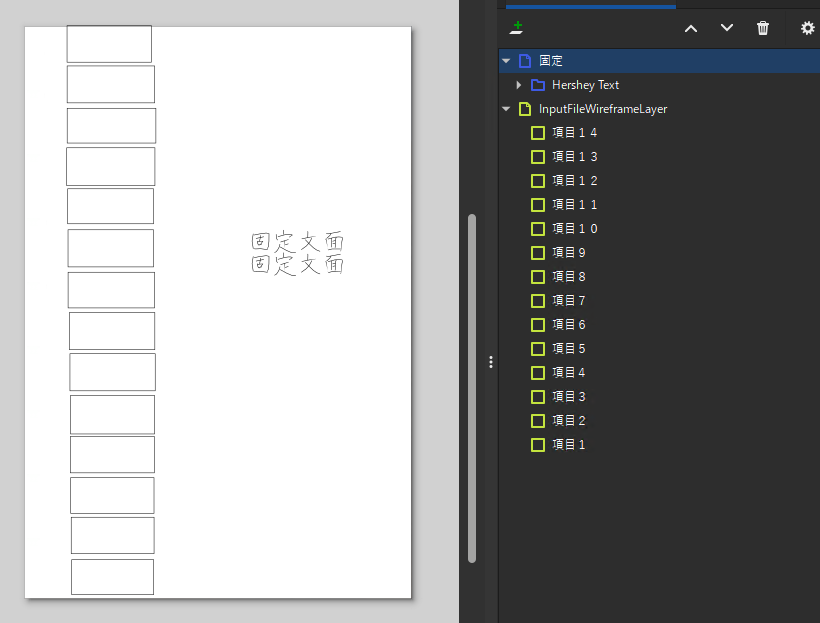
14個の矩形があるSVGファイルとなります。
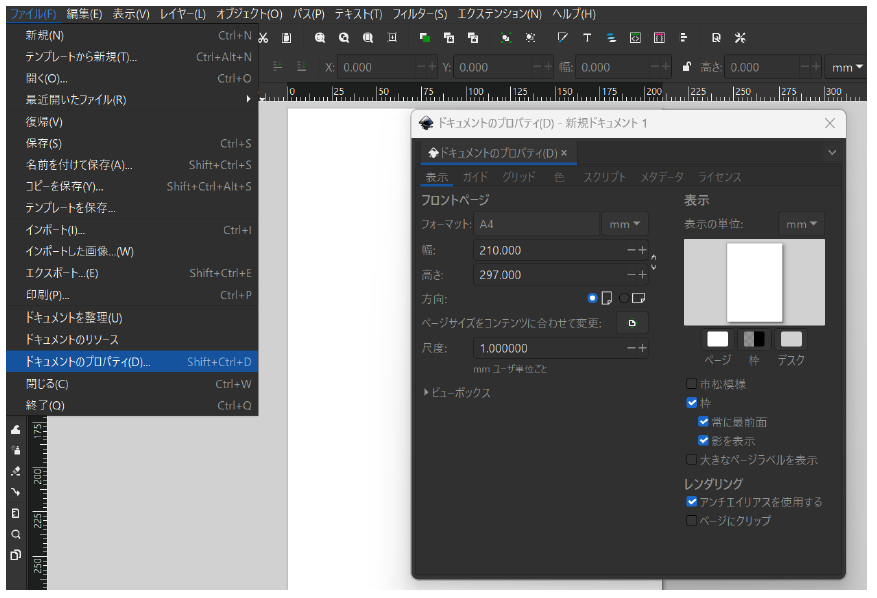
用紙の設定
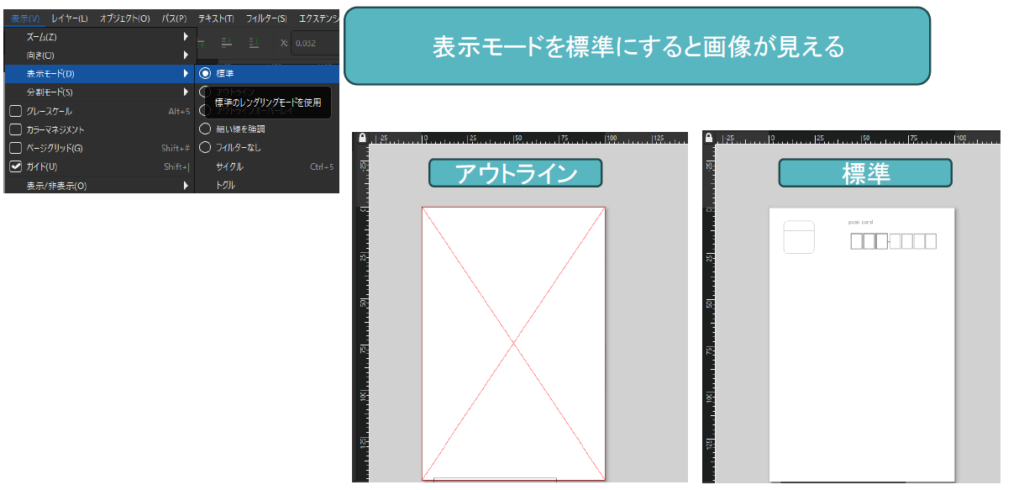
必要に応じて用紙のサイズ設定や定型用紙の画像をインポートしておく。
定型用紙のインポート方法は別途記載。
処理概要
【ペンロボ】CSV読込み-Proレイアウトファイル.svgの矩形で指定しておいた位置にCSVのデータを読み込み、文字データを配置することができます。
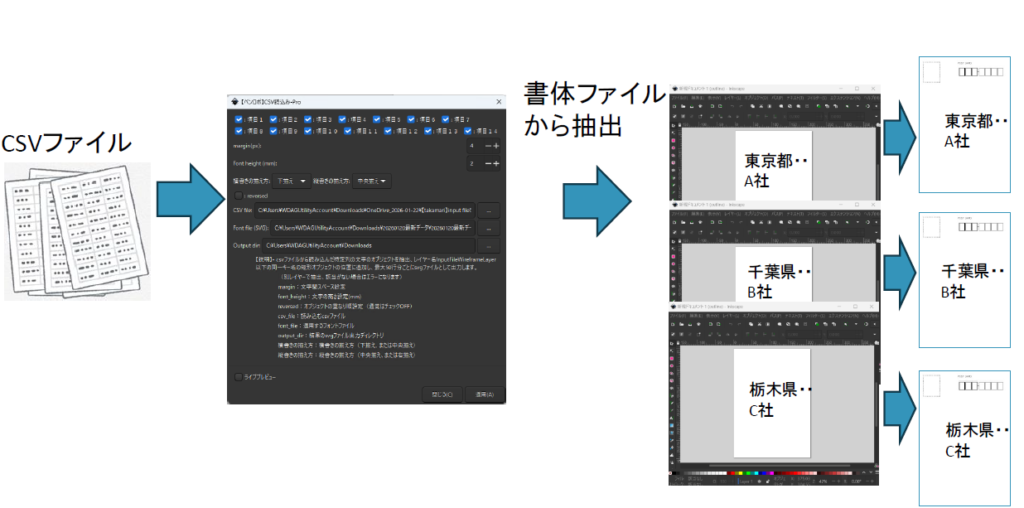
CSVの内容を矩形位置に出力し、出力したファイルを印字します。
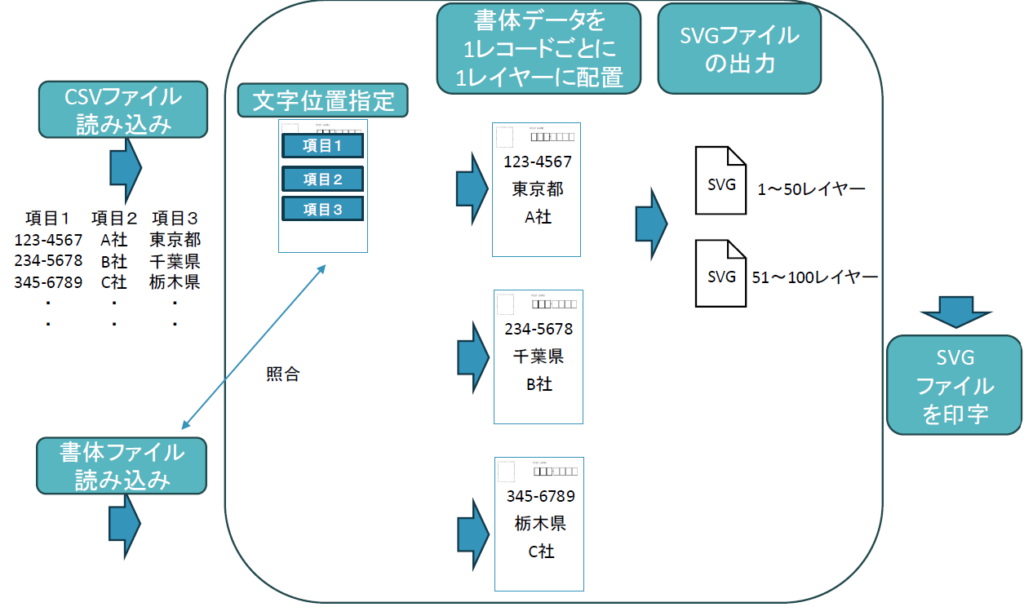
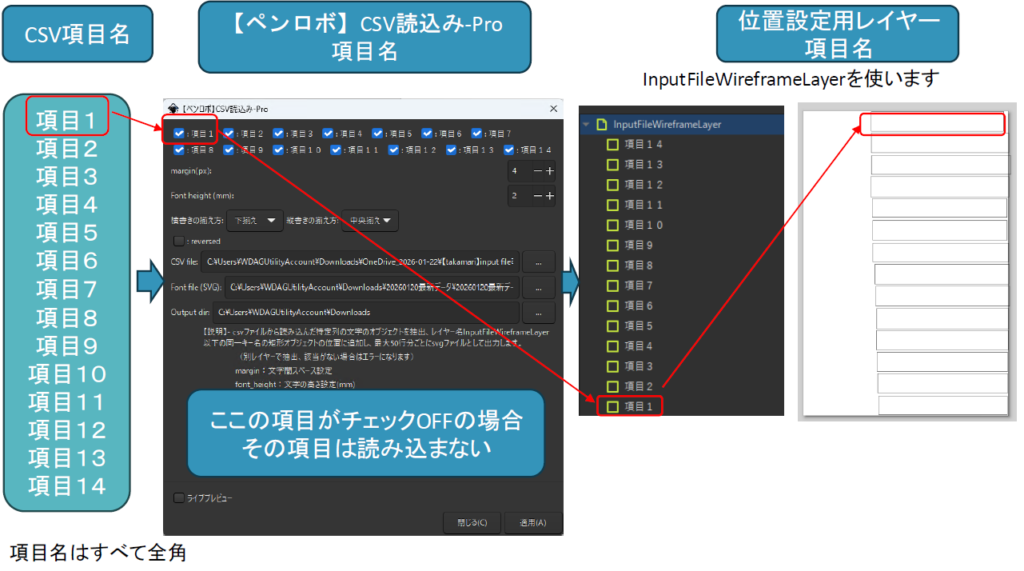
まず初めに矩形で位置指定をする
矩形の位置を指定することで、その指定した位置にCSVの内容が配置されます
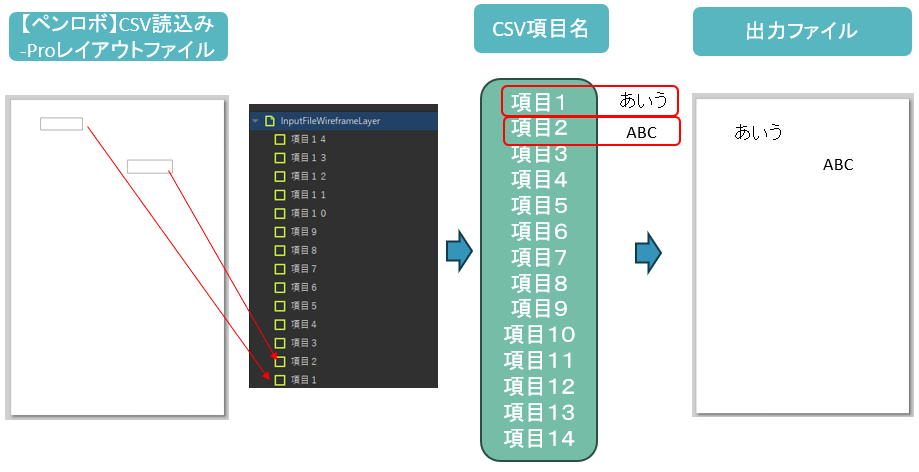
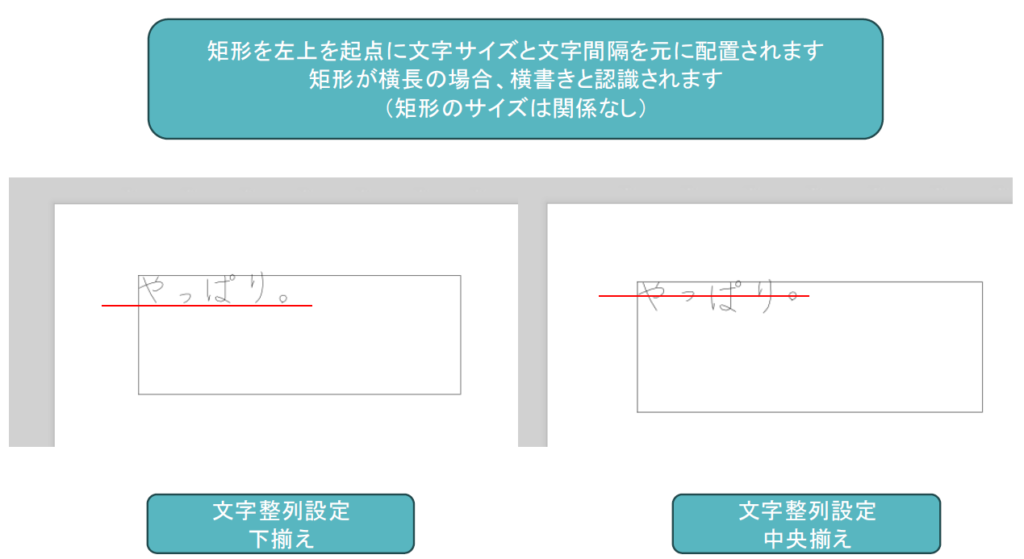
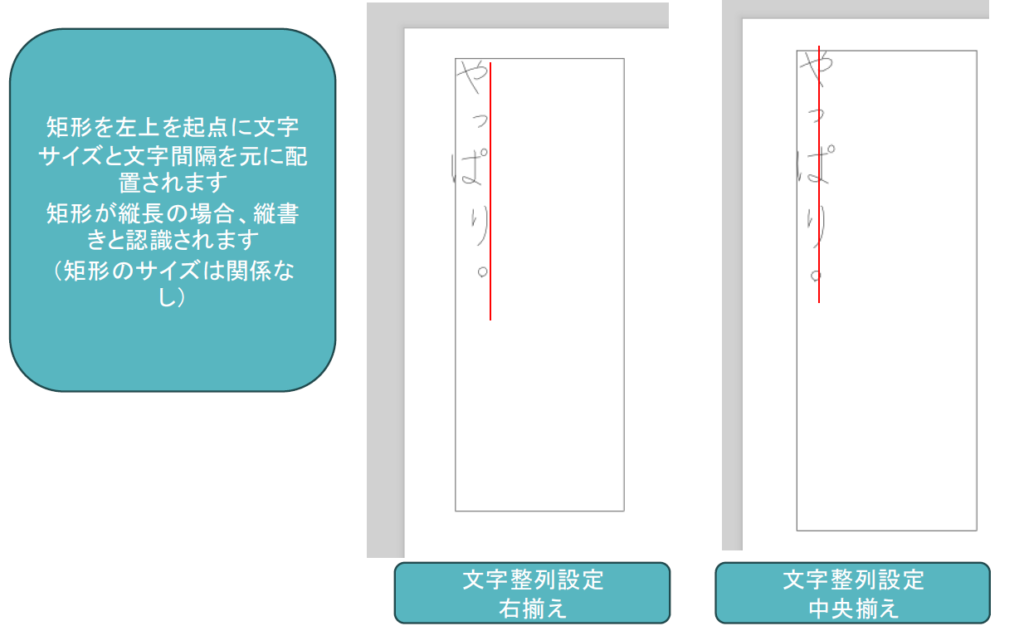
横長は横文字、縦長は縦文字に変換されます。
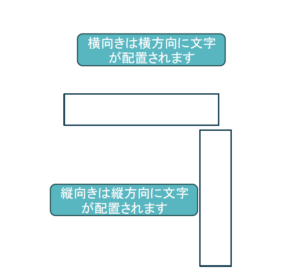
【ペンロボ】CSV読み込み-Proを開く
位置指定できたら、【ペンロボ】CSV読み込み-Proを開く
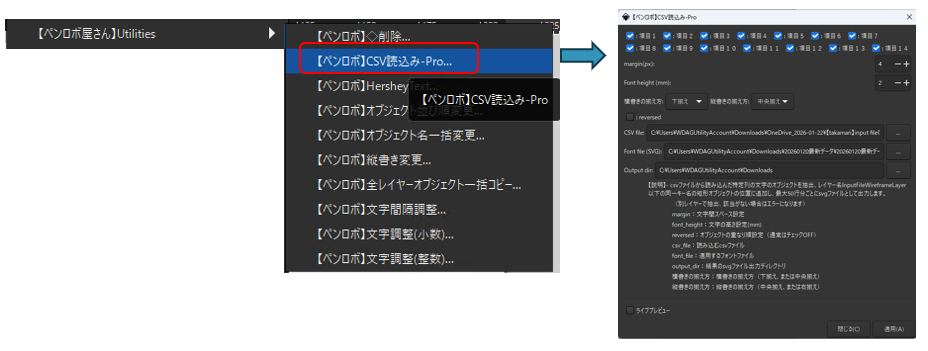
画面説明
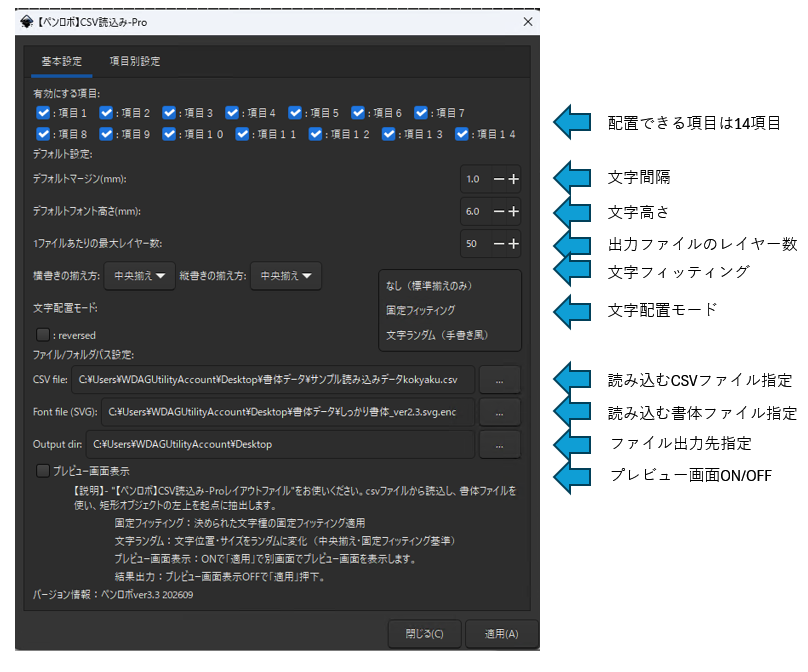
※ライブプレビューは使いません
各項目関連性
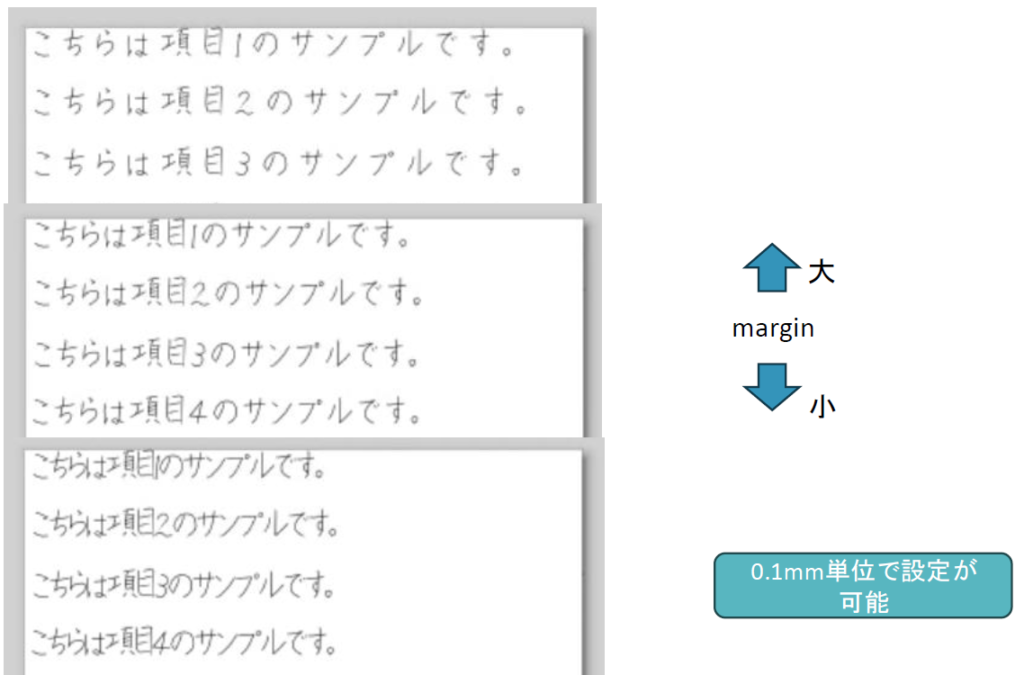
マージン(文字間隔)の設定
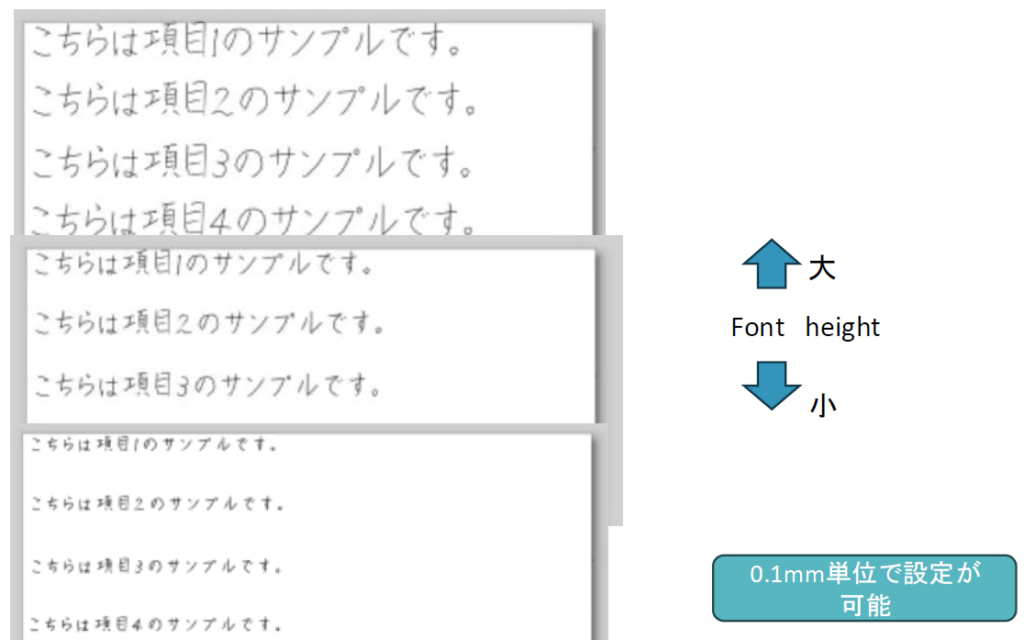
フォント高さ(文字サイズ)の設定
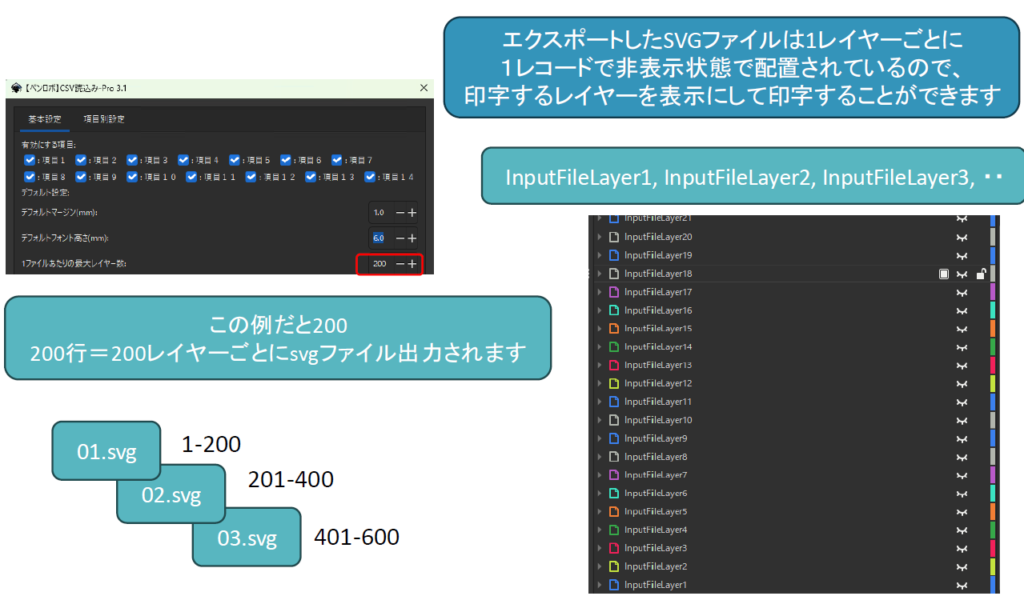
出力レイヤー数の設定
出力レイヤーごとにsvgファイルを作成します。
この例では200レイヤー(=200件)ごとのファイル出力します。
文字配置モード
なし(標準揃えのみ)
横書き
縦書き
固定フィッティング
上付きや下付き文字などは下揃えや中央揃えにしても、適用されずそのまま上付きや下付きとなります。
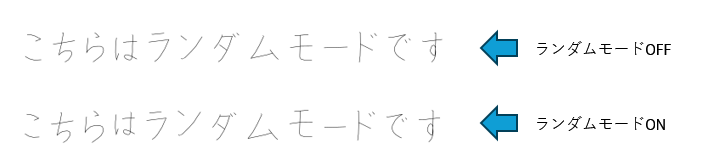
文字ランダム(手書き風)ver3.3以降
文字のサイズや位置を一定の範囲でランダムに変更するモードです。より手書きの質感を出すことができます。
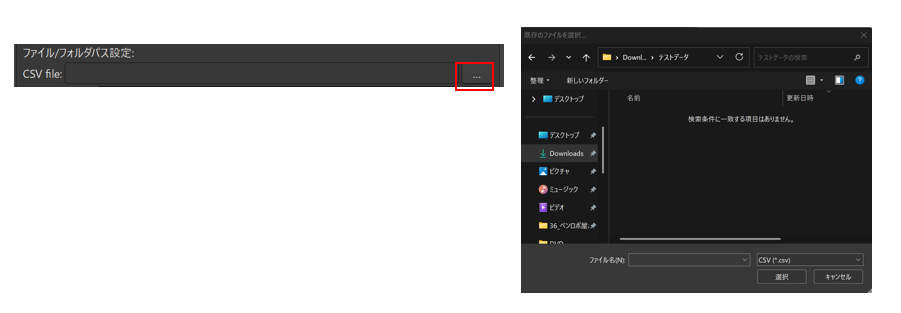
CSVファイルの取り込み
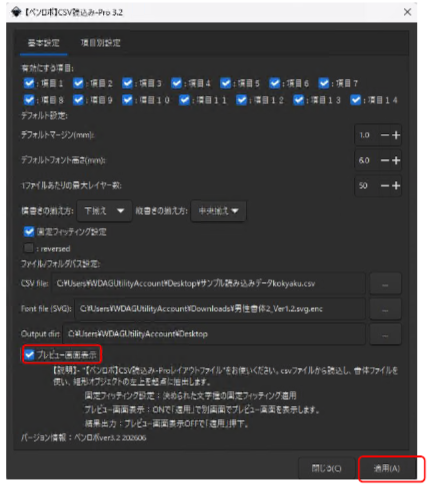
読み込みCSVファイルを選択します
CSVファイルの注意点
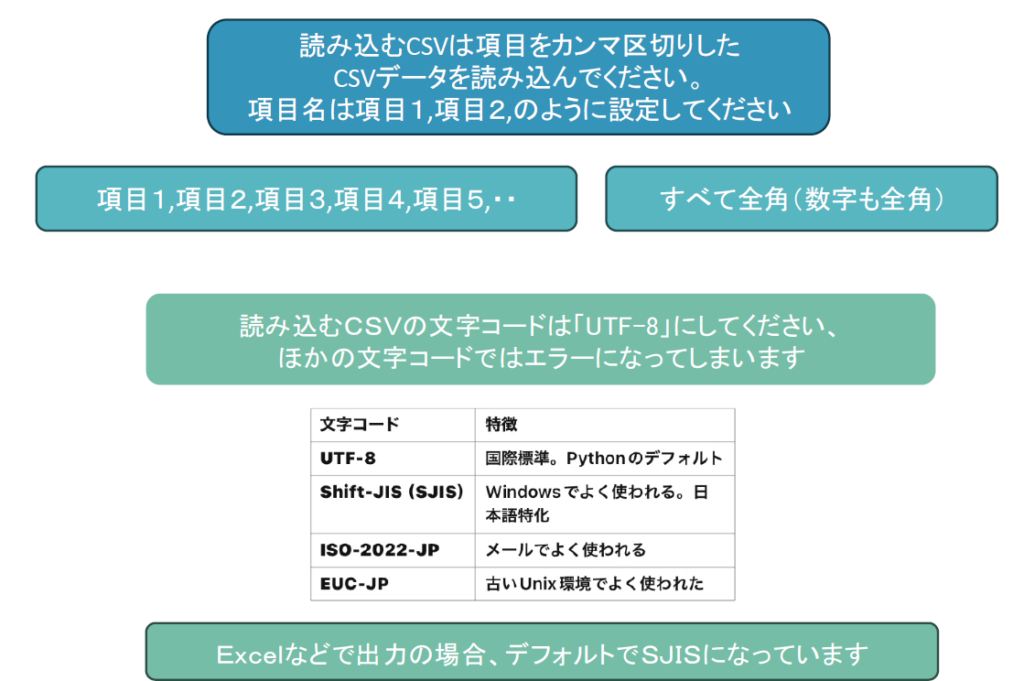
CSVテンプレートここからダウンロードできます。
書体ファイルの選択
読み込む書体ファイルを選択します。
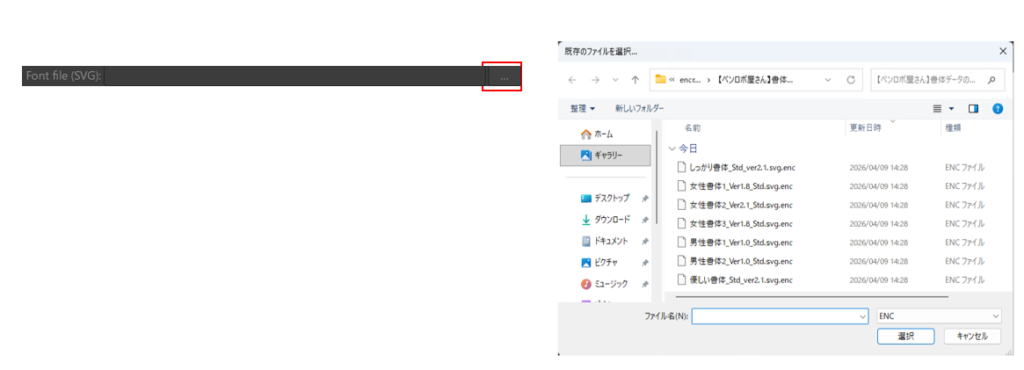
配布される書体データはenc形式になっており、暗号化されています。契約ライセンスによって書体の種類変わります
出力先の設定
出力先を設定します。
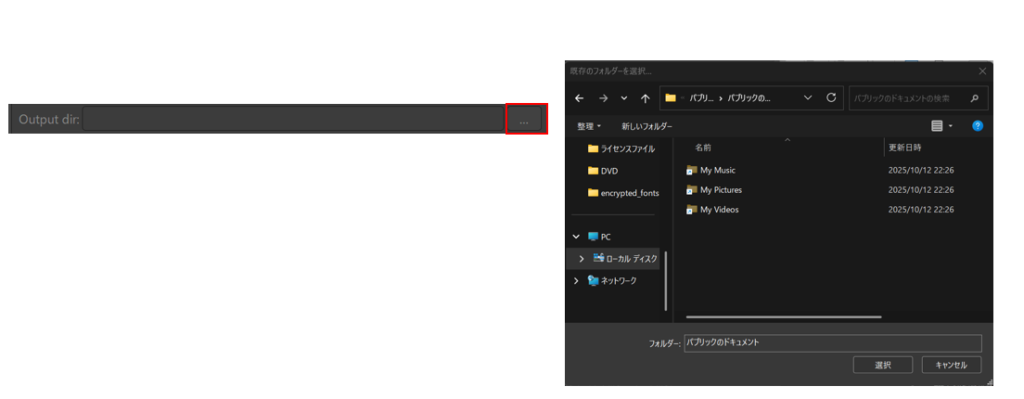
適用で実行(プレビューチェックがONの場合)
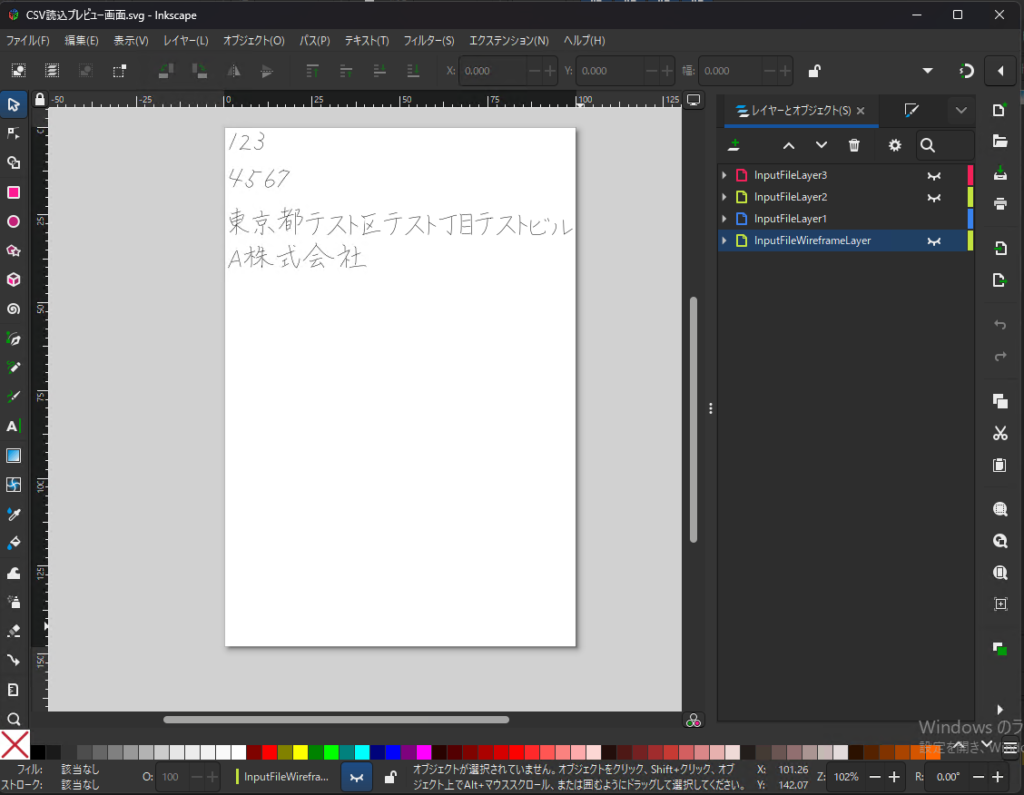
プレビュー画面表示チェックはONに設定後、適用で実行、別画面でプレビュー画面が表示されます。
CSVの3行目までがプレビュー表示されます。初期値では1行目が表示状態となっています。ほかの行の確認は表示/非表示ボタンで切り替えてください。(目のマーク)
プレビュー画面は確認後閉じて大丈夫です。
※CSV読込プレビュー画面.svgというファイルができてしまいますが、プレビュー画面でしか使いませんので無視してください。
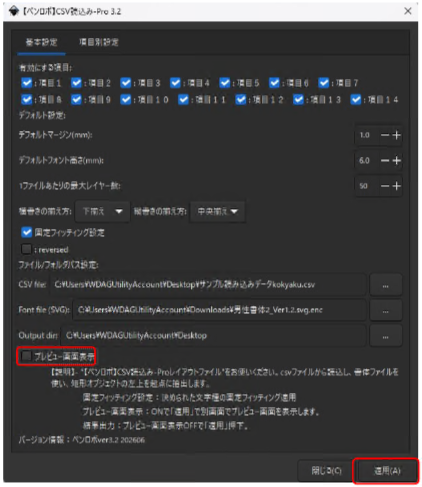
適用で実行(プレビューチェックがOFFの場合)
プレビュー画面表示チェックはOFFに設定後、適用で実行、ファイルが出力されます
出力したファイルの確認
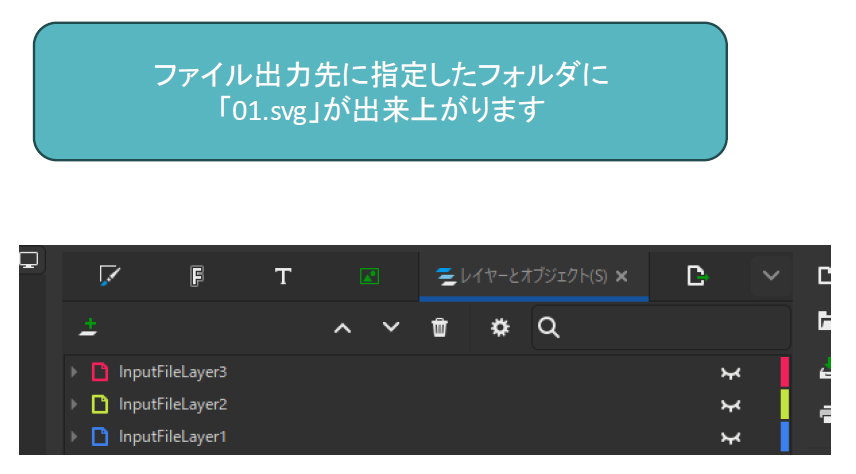
設定した出力先に01.svgが作成されています
InputFileLayer1が1件目、InputFileLayer2が2件目・・となります。
目のマークが閉じていますので、開いて確認します。
固定レイヤーの自動反映(ver3.3以降)
レイヤーの名称が「固定」が存在する場合、ファイル出力時にそのレイヤーにある文面はすべて全文面にコピーされます。(存在しないもしくは非表示の場合コピーされません)この例では固定レイヤーに固定文面が存在する例。
固定文面+可変文面のご利用に便利です。
固定文面がすべてのレイヤーにコピーされます
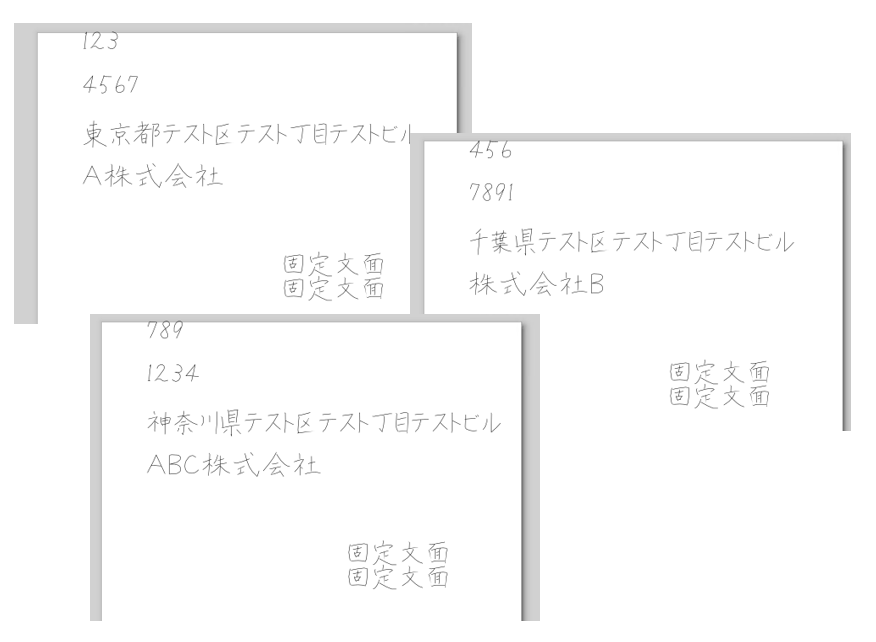
印字
印字は1件ごと表示にして出力します。