
①固定部分の文面作成
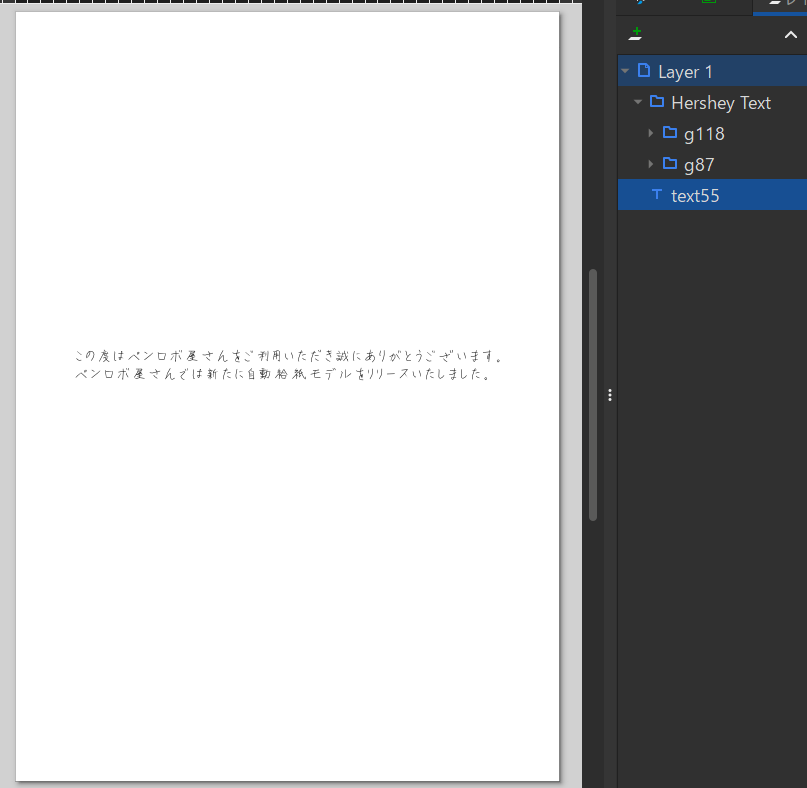
固定文面と可変文面の組み合わせで、複数文面を作っていきます。まずはベースとなる固定文面(例:固定文面.svg)を作成します。
今回はA4で固定文面を作成します。(作成方法はこちらを参照)
②可変部分の文面作成
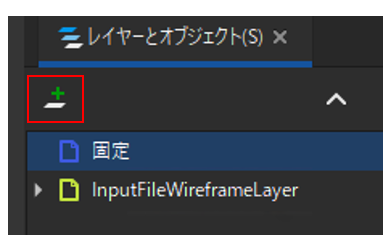
「【ペンロボ】CSV読込み-Proレイアウトファイル.svg」を開き、ドキュメントのプロパティで用紙サイズを合わせます。固定文面用のレイヤーを作成し、レイヤー名を「固定」にします。
固定文面の貼り付け
新しく作成したレイヤーに元の固定文面データを貼り付けます。
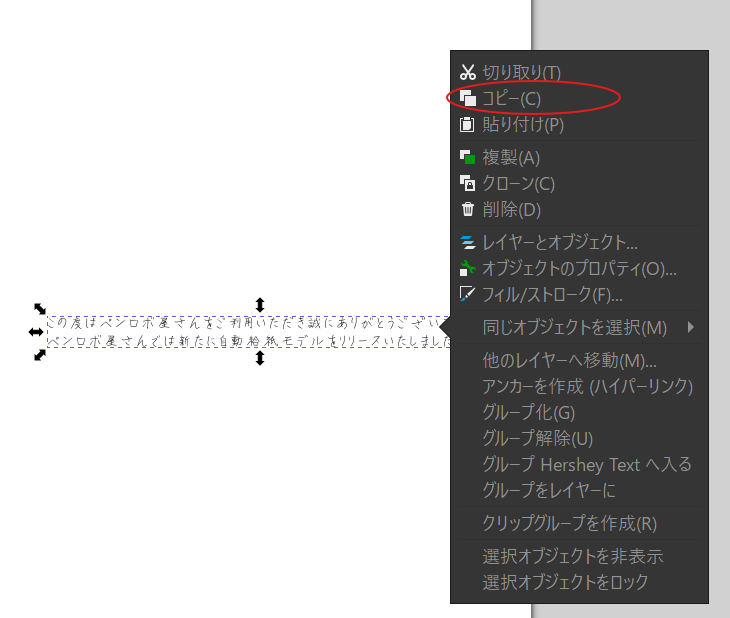
まず、あらかじめ作成した文面、「固定文面.svg」の文章全体を、右クリックでコピー
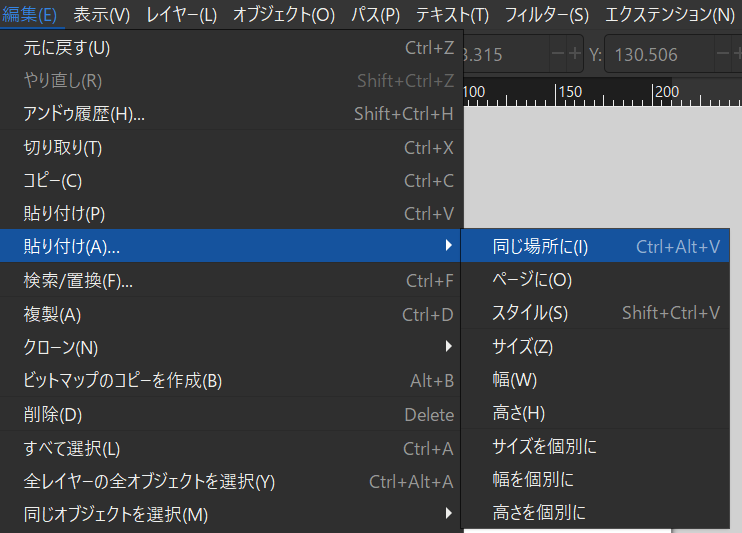
「【ペンロボ】CSV読込み-Proレイアウトファイル.svg」の先ほど作成したレイヤー「固定」を選択し、メニューの編集、貼り付け、同じ場所にを選択して貼り付け
そうすると画面のようになります。
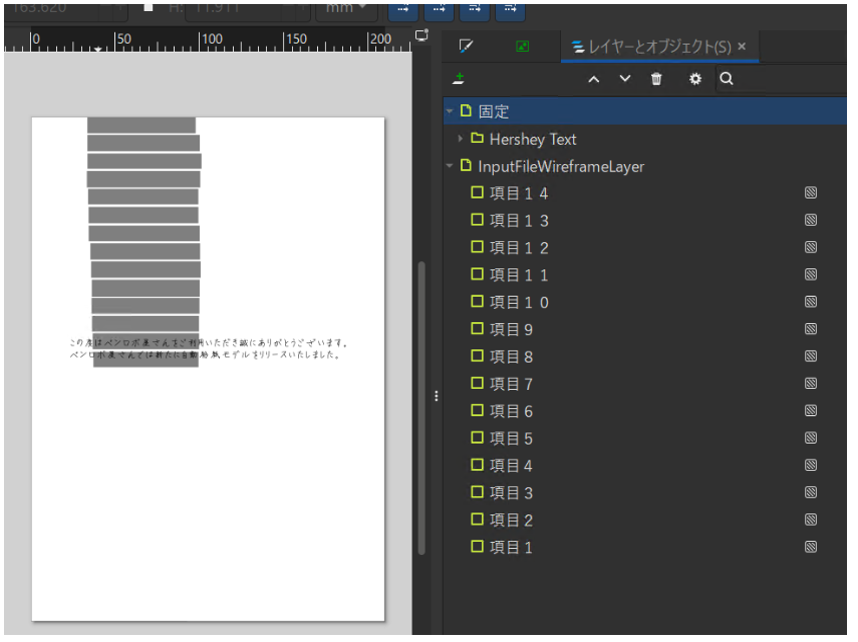
「【ペンロボ】CSV読込み-Proレイアウトファイル.svg」を名前を付けて保存、例えば「混合レイアウトファイル1.svg」とします。
レイアウトを配置
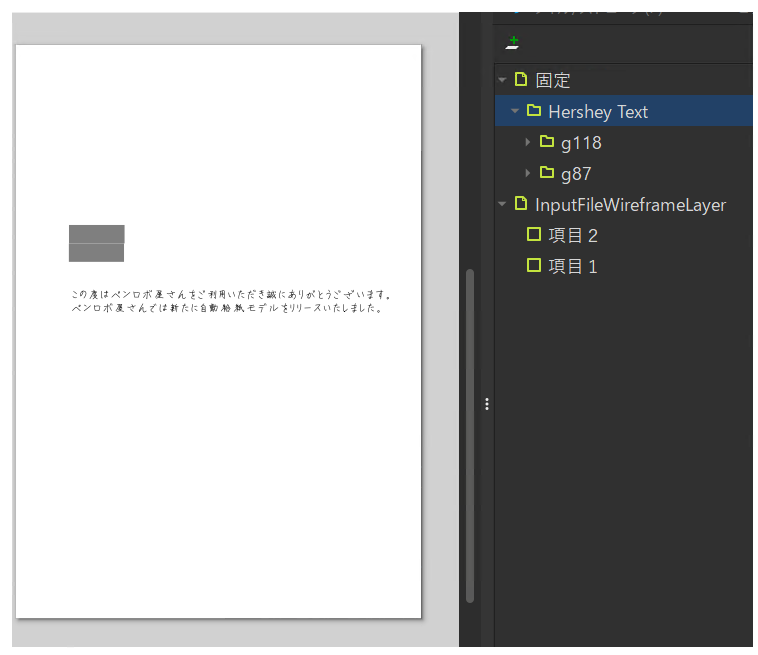
今回は項目1と項目2のみ利用しますのでその他は削除、項目1と項目2を固定文面に沿った配置をします。
【ペンロボ】CSV読込み-Proを実行
【ペンロボ】CSV読込み-Proを実行し、CSVと書体データを読み込みます。プレビューで位置や文字のサイズなどをを確認します。OKであれば出力。
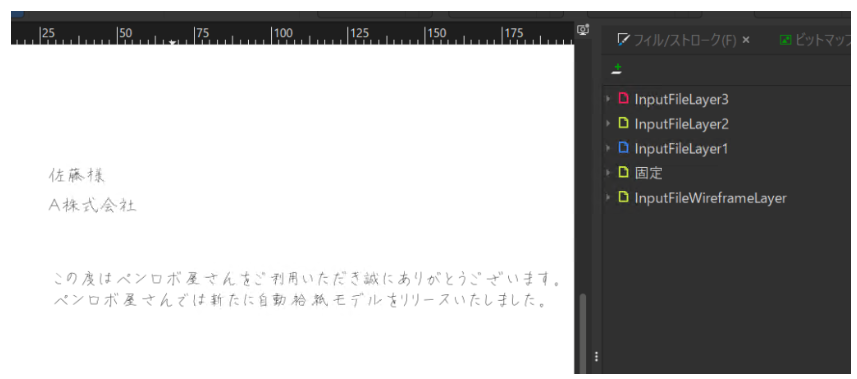
プレビュー画面
③出力ファイルの確認
出力したファイル、01.svgには可変文面と固定文面の両方入っていると思います。
InputFileLayer1、InputFileLayer2、InputFileLayer3をそれぞれ順番に表示すると、文面が完成しています
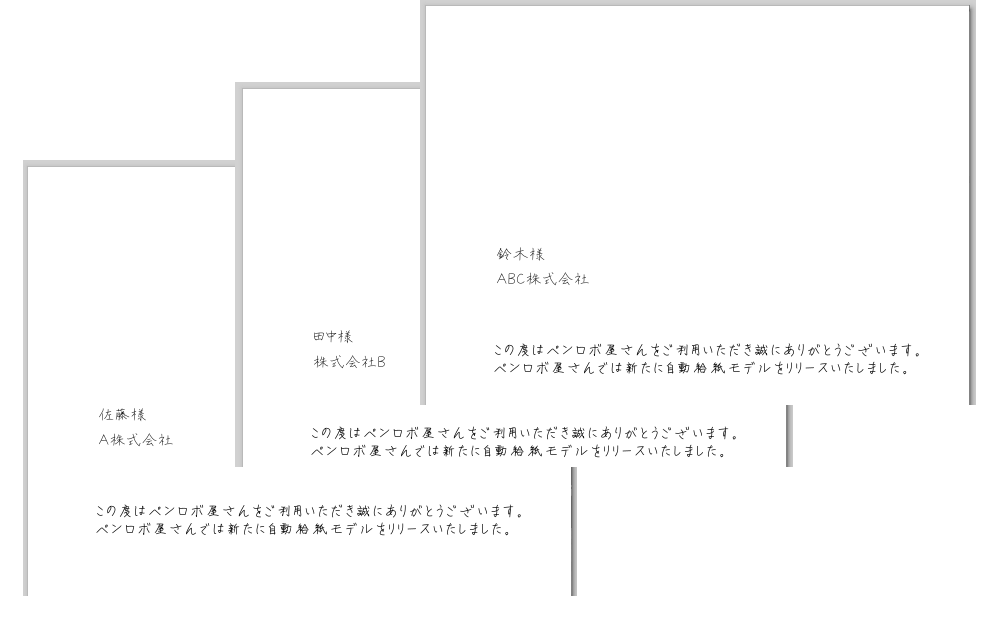
手動給紙の場合は1枚ずつ表示・非表示を切り替え、自動給紙の場合は固定文面レイヤーを非表示にしてファイルを読込んで印字してください。