
用紙のセット
用紙をセットします。

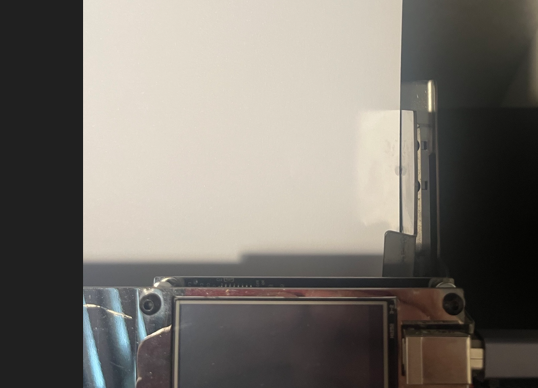
用紙押さえを調整し、給紙が正常にできるようにします
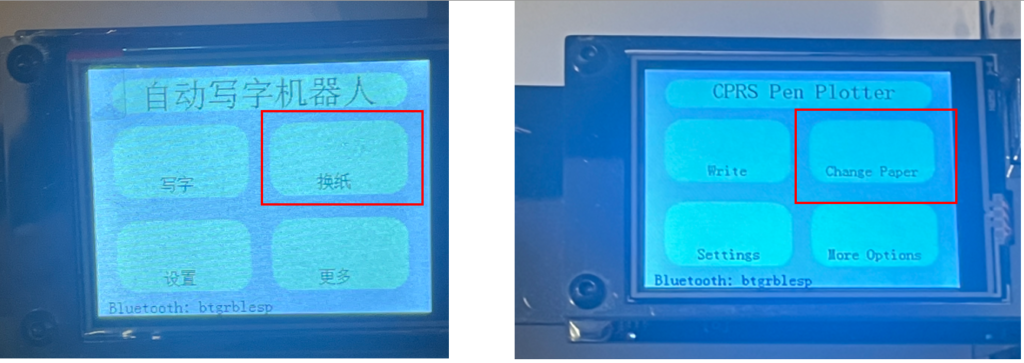
機器パネルでの給紙
パネルの右上で給紙されます
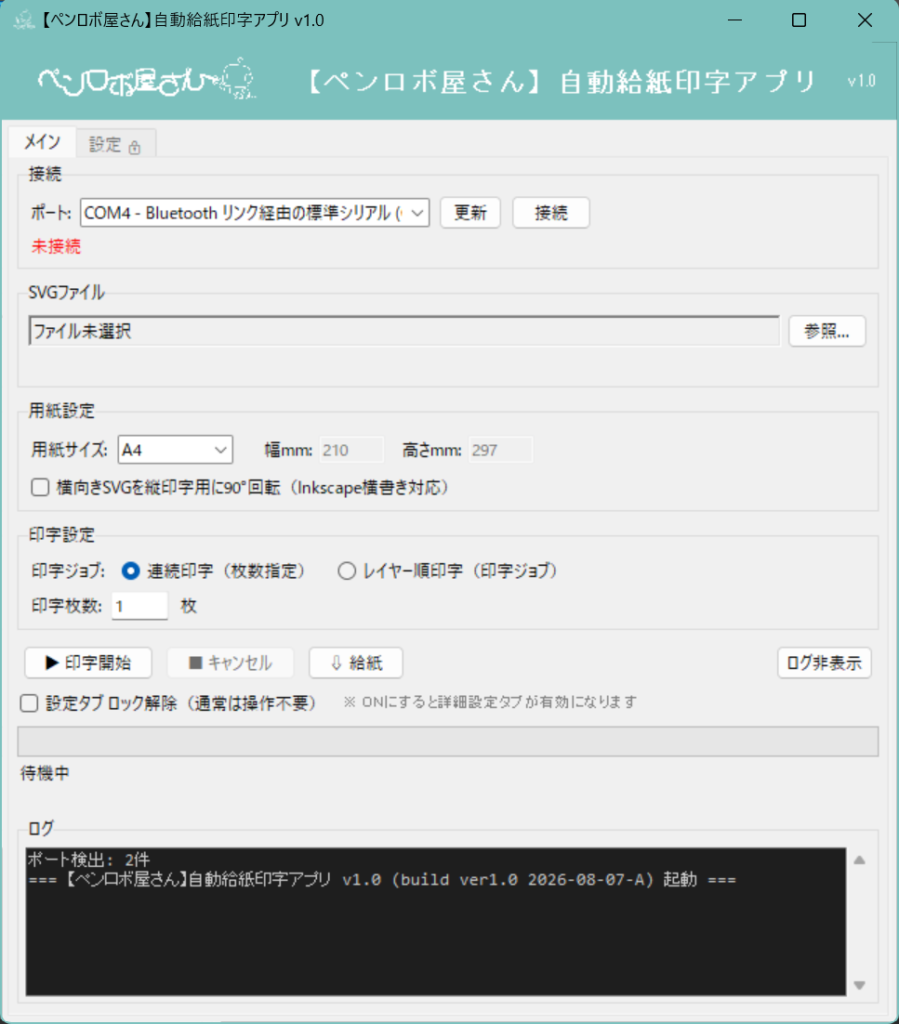
【ペンロボ屋さん】自動給紙印字アプリ画面
アプリを起動します
ロボットの接続
更新を押下し接続ポートを表示させます
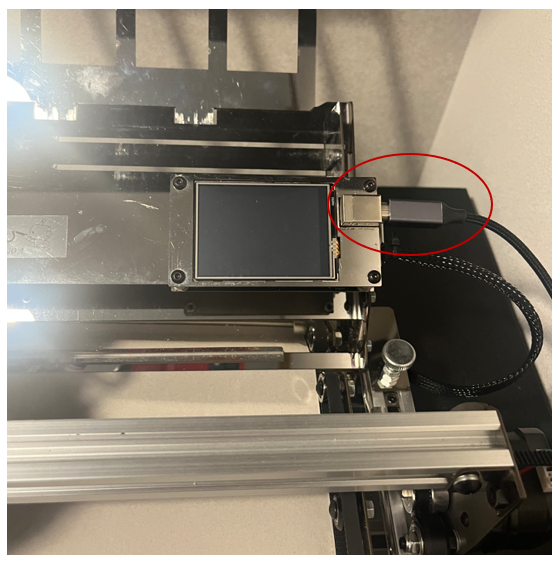
USBケーブル(パソコン側はUSB-C)
本体とパソコンをUSBケーブルで接続します。(パソコン側はUSB-C)
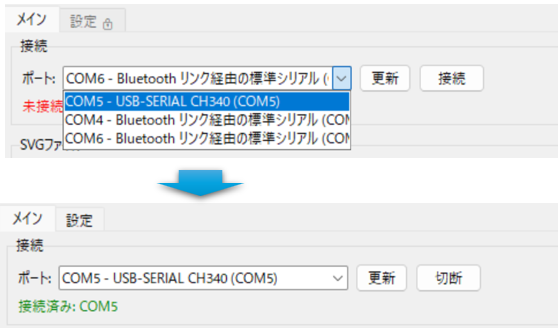
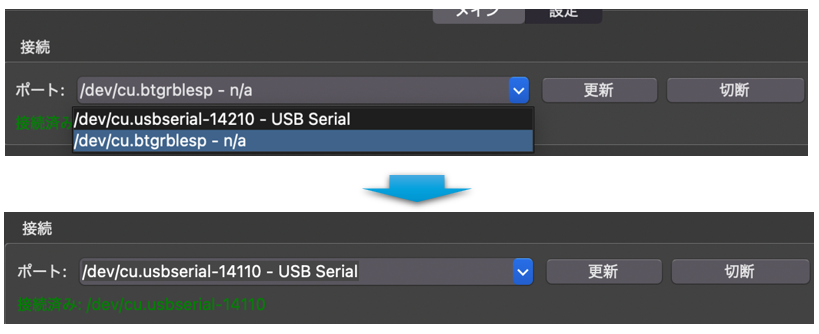
接続でUSB-SERIALを選択し、接続を押下する。接続済になることを確認(COMポート番号は環境によって異なります)
Windows
Mac
Bluetooth接続
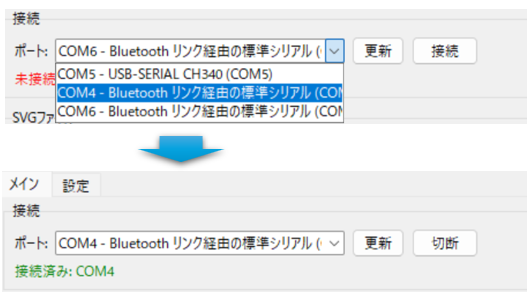
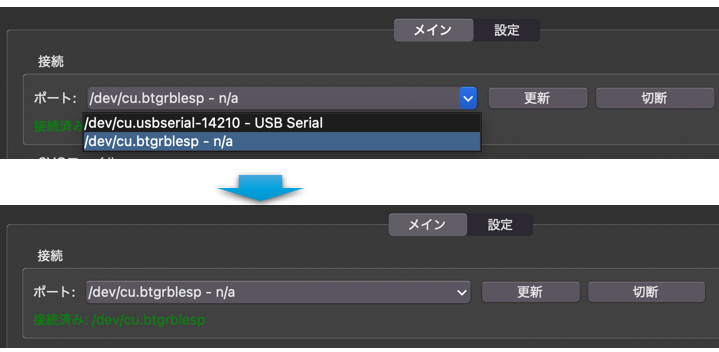
あらかじめパソコンとペアリングした状態(こちら参照)で「Bluetoothリンク・・」もしくは「btgrblesp・・」を選択し、接続を押下する。接続済になることを確認(COMポート番号は環境によって異なります)
Windows
Mac
SVGファイル
作成したSVGファイルを読み込ます。Stdライセンス機能で作成したSVGファイル、Proライセンス機能で作成したSVGファイル両方読み込むことができます。参照でファイルを選択してください。読み込むとファイルのデータ状況を表示します。

用紙設定
用紙サイズを設定して下さい。定型サイズ以外は任意のサイズ設定可能です。
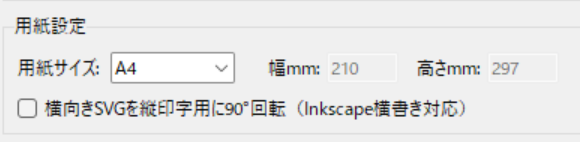
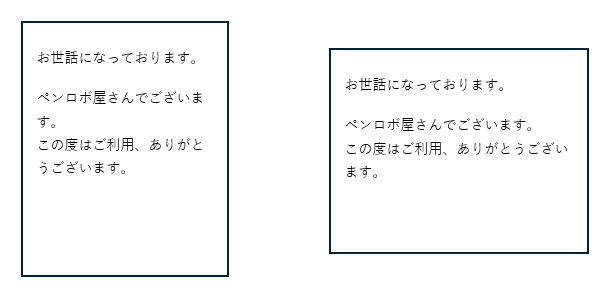
横向きチェックは横向き原稿の場合チェックを入れてください。
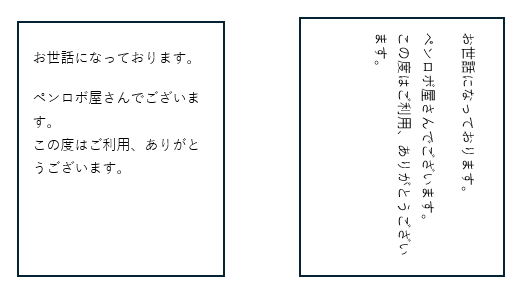
下記の例では左はチェック無し、右はチェックありの設定してください。
ロボットでの筆記はこのようになります。
印字ジョブ設定
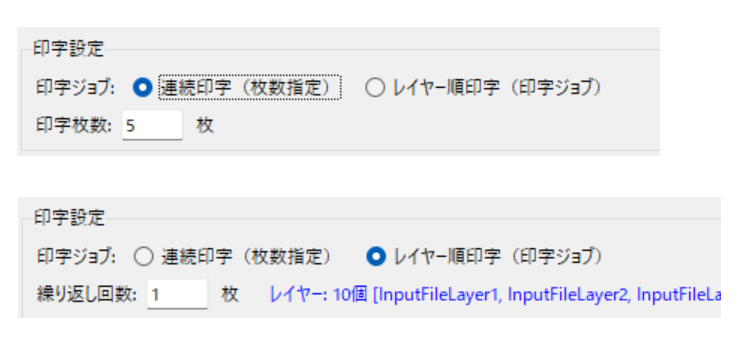
連続印字とレイヤー順印字があります。連続印字は同じ書面を何枚も印字する場合、レイヤー順印字はPro機能で作成したレイヤーごとに印字データが異なるものを順番に一括で印字していく印字方法です。
非表示レイヤーは印字対象外となります。ご注意ください。
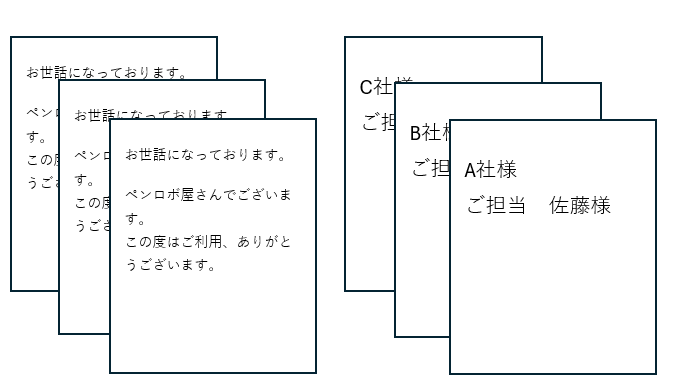
左が連続印字、右がレイヤー順印字
印字枚数および繰り返し回数を設定してください。
原点の設定
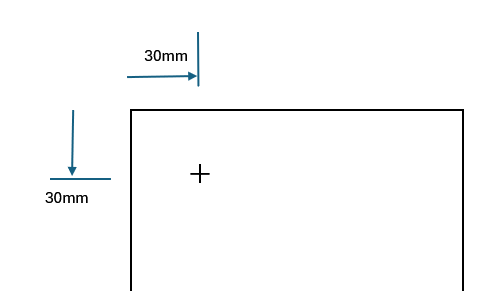
用紙にあらかじめ、左から30mm、上から30mmの場所に印をつけます。それを給紙して、ペンをその印に手動で合わせます。ソフトウェア上は左から30mm、上から30mmが原点設定になっています。
印字不可領域(A4のみ)
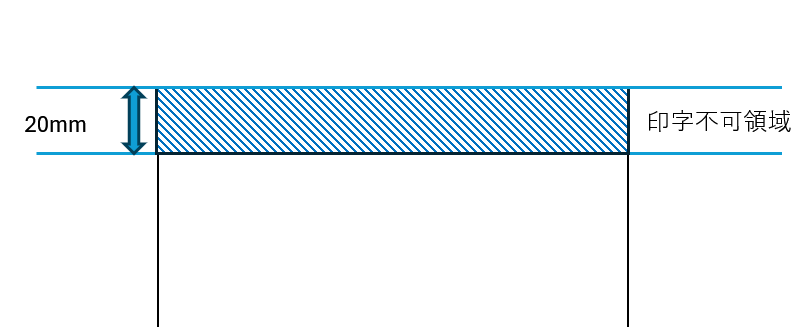
用紙の上端20mmは構造上印字不可領域となります。どうしてもこのエリアに印字したい場合は180度回転したデータで印字してください。
印字・キャンセル・給紙
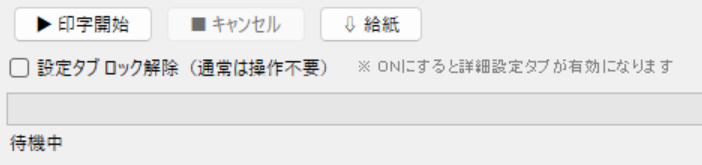
印字開始を押下すると、印字を開始します。キャンセル時はキャンセルを押下。用紙をセットする場合は給紙ボタンを押下してください。給紙ボタンは機器パネルの給紙ボタンと同じです。
印字開始
印字が開始されると、インジケーターが進みます。機器の安全のため、連続印字時間印字30分ごとに3分のインターバル設定(休憩時間)が適用されています。
画面ロックやスリープが設定されている場合、途中で印字が止まります。解除してください
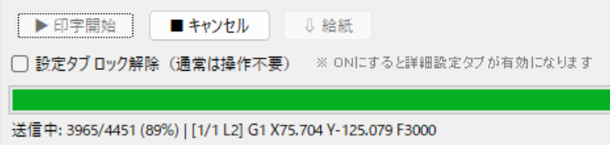
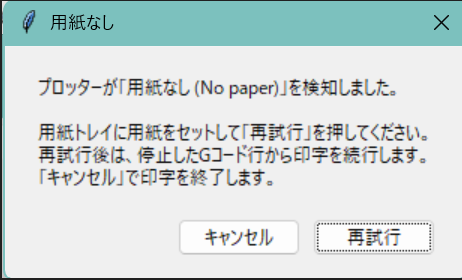
用紙なし、用紙の詰まり
用紙なしや用紙の詰まりを検知すると、下記のメッセージを表示します。再試行で続きより印字再開します。キャンセルの場合はキャンセルを押下してください。
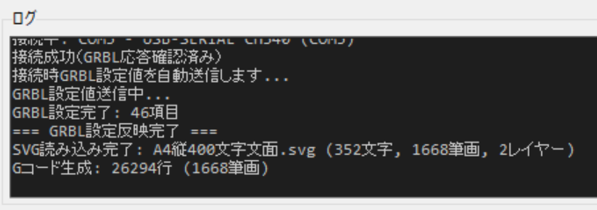
ログ
ログはサポート時に必要なケースがあります。サポートに必要な場合はログをコピペしてサポートまで送ってください。
設定タブ
設定タブは通常使いません。設定値は変更しないでください。
以 上