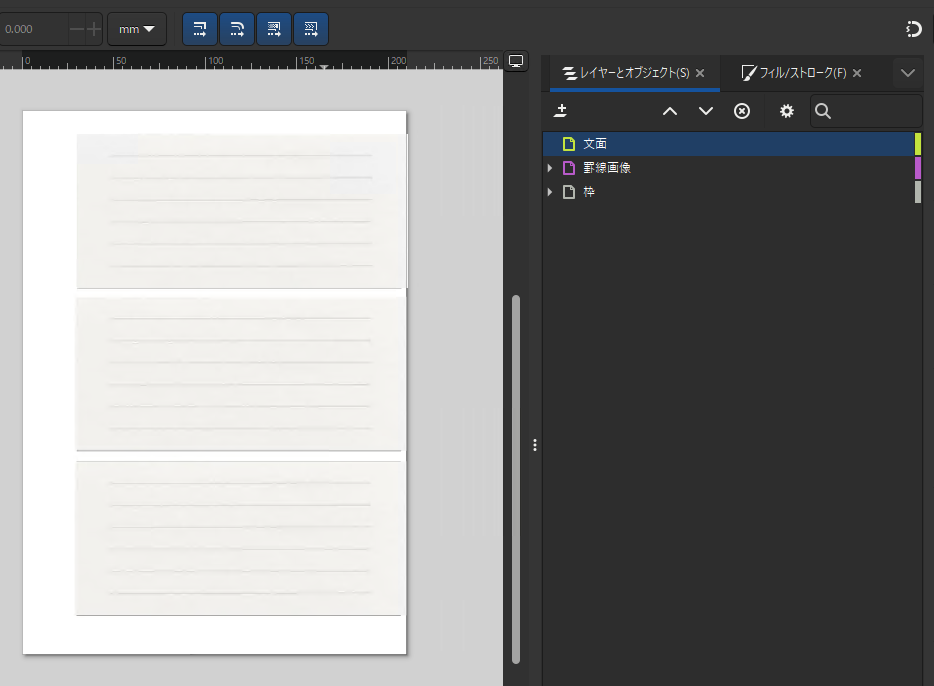
一筆箋の場合
一筆箋は1度に3枚印字が可能です。そのためのデータ作成方法となります。
矩形の作成
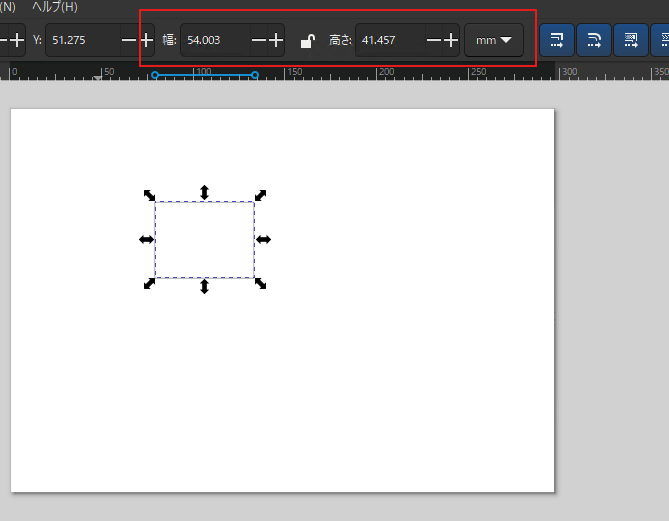
まず、矩形ツールで任意の矩形を作成します。幅と高さを一筆箋のサイズに合わせて、確定します。
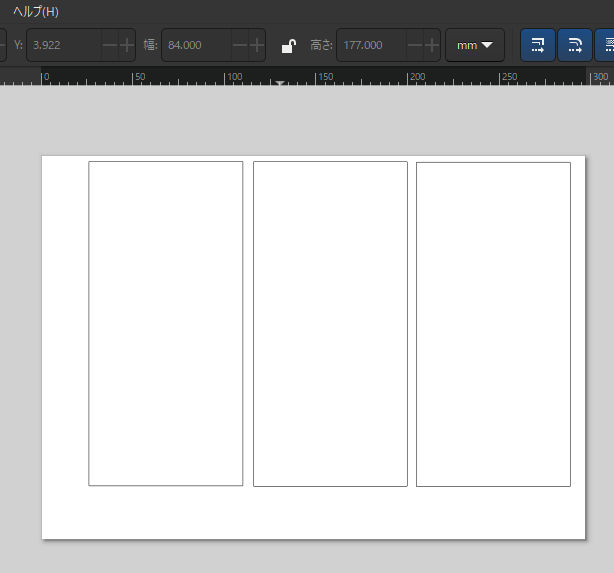
同様に2回繰り返して3つの矩形を作成します。この例では、84×177の一筆箋となります。矩形をできるだけ上部に寄せて配置します。(下部は印字不可領域となります)
文字位置合わせ用罫線データの準備
一筆箋のPDFデータなどを用意します。ファイルのインポートで読み込みます。
インポートすると別ファイルになりますので、(画像データ)PDFデータを先ほどの矩形を作成した別のレイヤーにコピーします。(表示モードは標準モード)
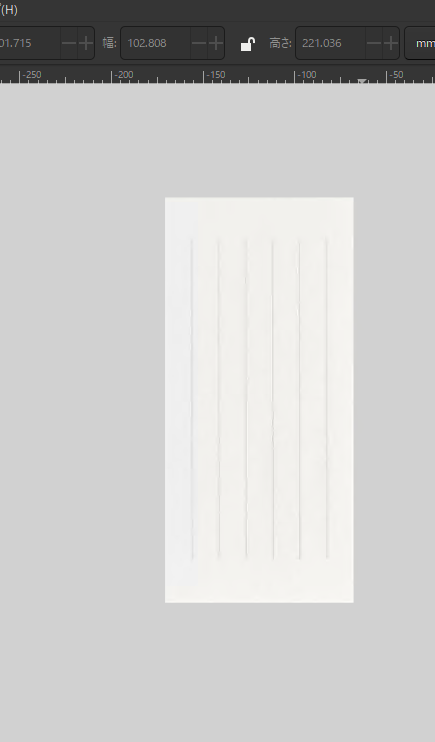
※PDFスキャン時に、用紙の境界がわからなくなることがあるので、色付きの用紙などで挟み込むことで用紙の境界がわかりやすくなります。
スキャン例
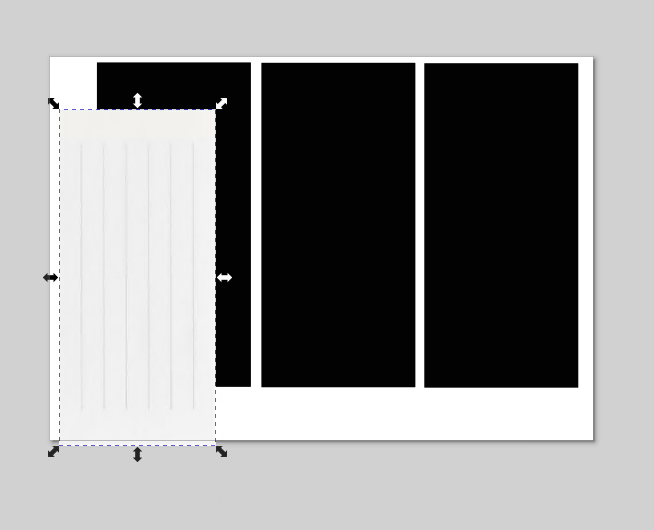
矩形に画像を合わせます(Ctrl押しながら角をドラッグ)矩形は標準モードの場合黒くなります。
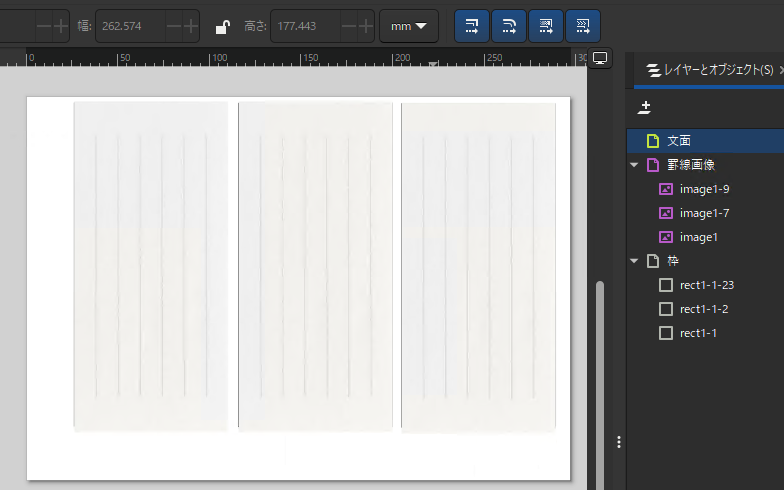
配置が完了したら、レイヤーの重なり順やレイヤー名など整理していきましょう。画像と枠のレイヤーはロックかけておきます。
文章の作りこみ、配置
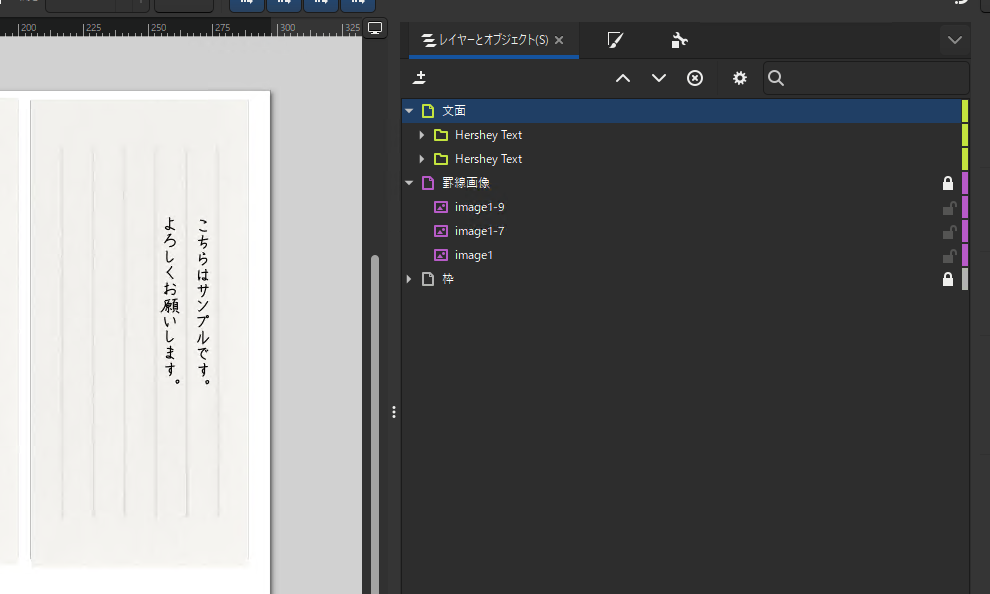
文章用レイヤーを作成し、そこに文章を作りロボ用文字を配置しましょう。
印字(重要!!)
印字の順番がポイントです。
初めに、A4用紙を用意し、ロボットにセットします。
枠レイヤー以外は非表示とし、初めに枠だけA4用紙に印字します。(下記の例は表示モード:アウトライン)ペン位置はA4用紙の右上隅です。
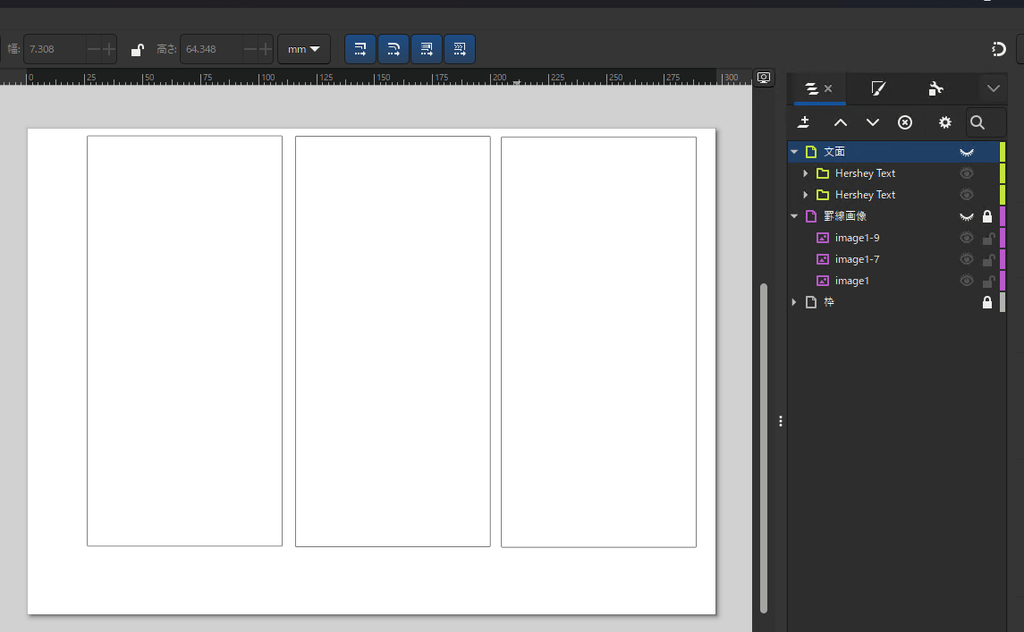
枠の印字が完了したA4用紙は動かないようにマグネットやテープなどで固定してください。一筆箋のセット位置になります。
印字した枠に一筆箋を置きマグネットで止めます。
最後に文面だけ表示状態にして、文面を一筆箋に印字します。この時のペン位置もA4用紙の右上隅となります。
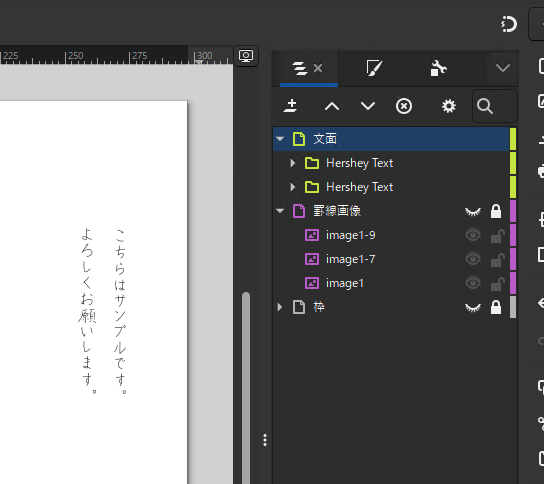
3枚同時に印字ができたと思います。その繰り返しで印字していきます。
横書き便箋はこのようになります。