
はじめに
このエクステンションは、縦書き横書きともにWordファイルをペンロボ用SVGファイルに変換します。文字の位置やサイズはWordファイルを追従します。Wordファイルが複数ページ、複数ファイルある場合も一括で変換します。読込ファイル形式は「*.docx」となります。
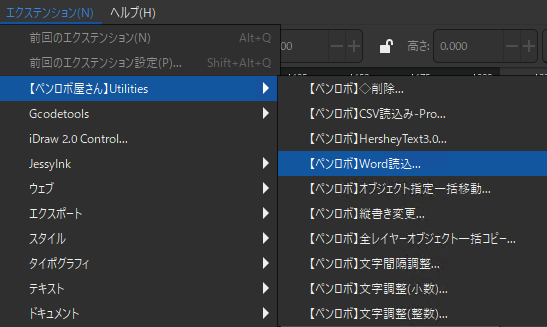
【ペンロボ】Word読込を起動
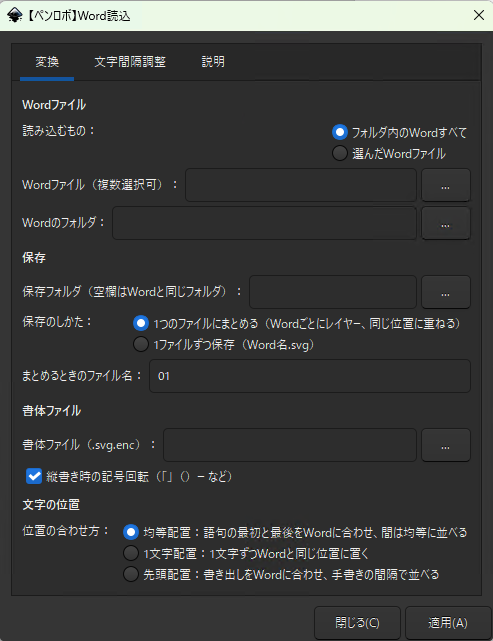
変換対象ファイルの読み込み
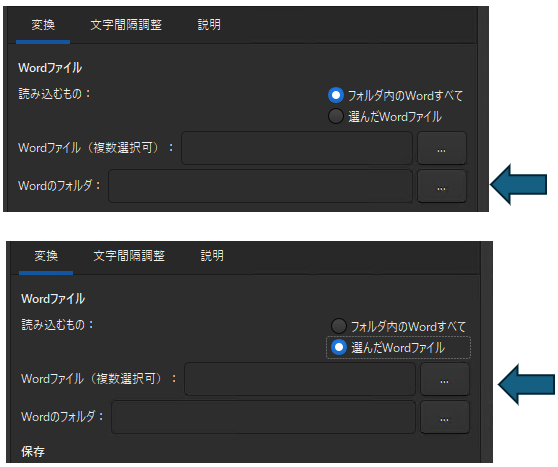
Wordファイルかフォルダのどちらかを選択します。
・Wordファイル選択:ファイル単体か複数ファイル
・フォルダ選択:フォルダ内すべてのWordファイルが対象
保存方法設定(出力方法設定)
ファイルの保存方法を設定します。ファイルを1対1で変換するか、1つのファイルにまとめるか選択できます。
保存先が空欄の場合は変換元と同じ場所に、保存先を指定した場合は指定した場所に変換後のファイルが出力されます。
単一ファイルの変換
1ファイルずつ保存を選択する。
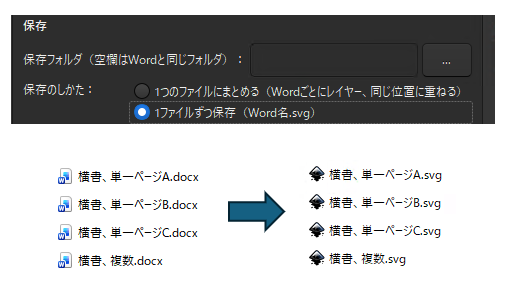
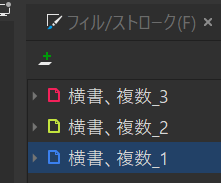
複数ページの場合は複数レイヤーに分かれます。レイヤー名:ファイル名_ページ数
複数ファイル(単一ページ)を単一ファイルに統合
複数ファイルを1つのファイルにまとめる場合、1つのファイルにまとめるを選択し、まとめるときのファイル名でファイル名を指定します。
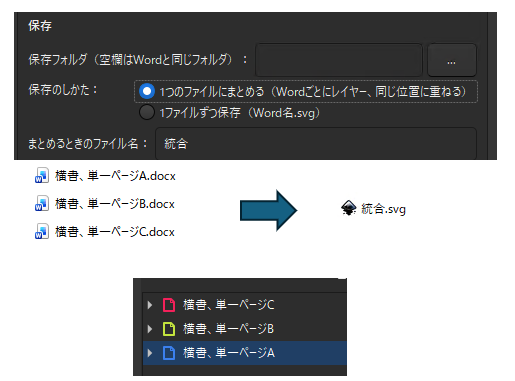
1ファイル1レイヤーでファイル名がレイヤー名になります。
複数ファイル複数ページを単一ファイルに統合
同様に、1つのファイルにまとめるを選択し、まとめるときのファイル名でファイル名を指定します。
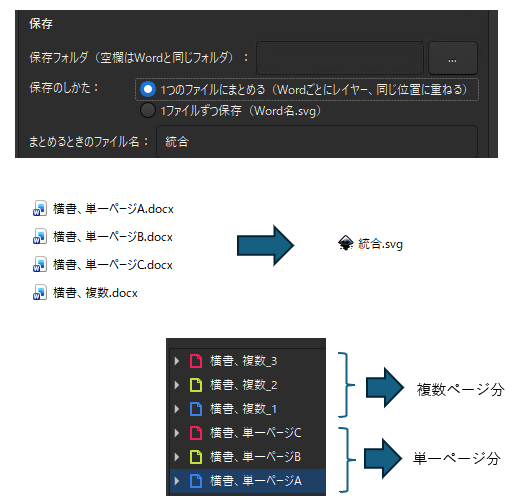
複数ページ分、単一ページ分すべてレイヤー別になって統合されます。
書体ファイル選択
契約に基づいた書体ファイルを読み込みます。svg.enc形式。

文字配置
縦書きチェックは通常はONにしておく。3パターン配置方法があるが、基本的に均等配置でOK。
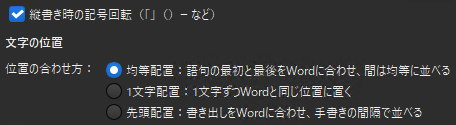
配置による比較
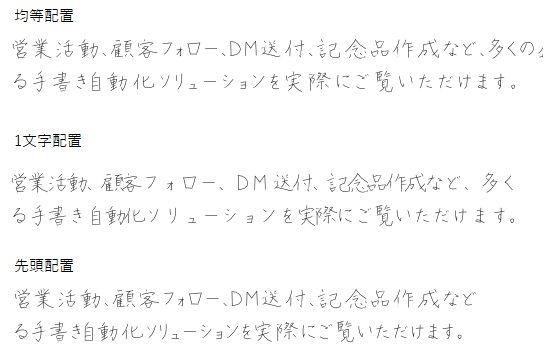
均等配置
語句の最初と最後をWordに合わせ、間は均等に並べます。見た目のバランスが最も良い
1文字配置
1文字ずつWordと同じ位置に置く
先頭配置
書き出しをWordに合わせ、手書きの間隔で並べる
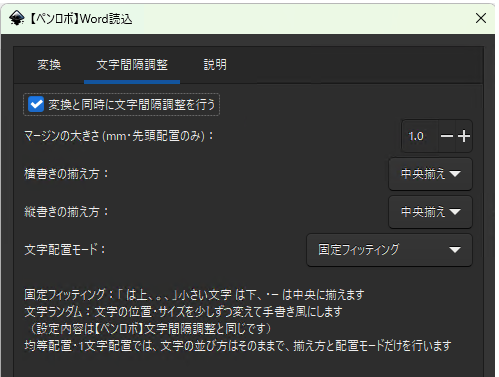
文字間隔設定
文字間隔設定こちらと同じ機能です。均等配置、1文字配置では、文字の並び方はそのままで、揃え方と配置モードだけを行います。通常はこのままでOK。ランダム配置モードでより手書き感を出せます。
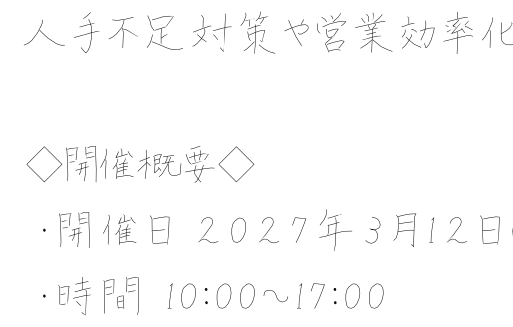
収録外文字
収録されていない文字は◇になります。◇削除ツールで削除し、必要な場合はサポートまで文字追加依頼お願いします。
応用編(Wordで差し込み印刷を変換)
Wordの差し込み印刷機能を使いWordで印字データを作成することで、あて名印字に応用が可能です。
差し込み印刷はこちらのリンクを参考にしてください。
・Wordとエクセルで、差し込み印刷機能の差し込みフィールドでレイアウトを作成でデータ作ります。
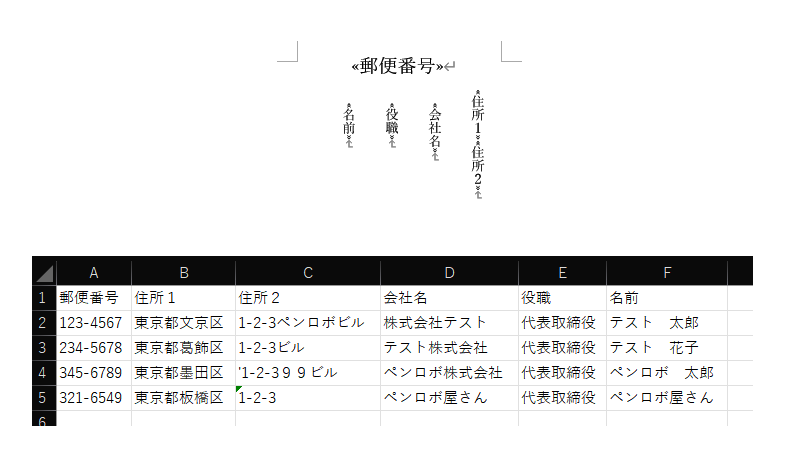
差し込みフィールドを元に、印字結果を出力します。
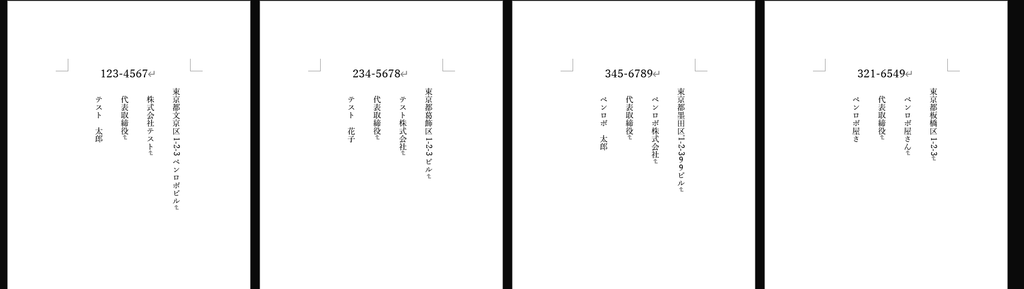
出力したWordファイルをエクステンションでファイルを統合します。
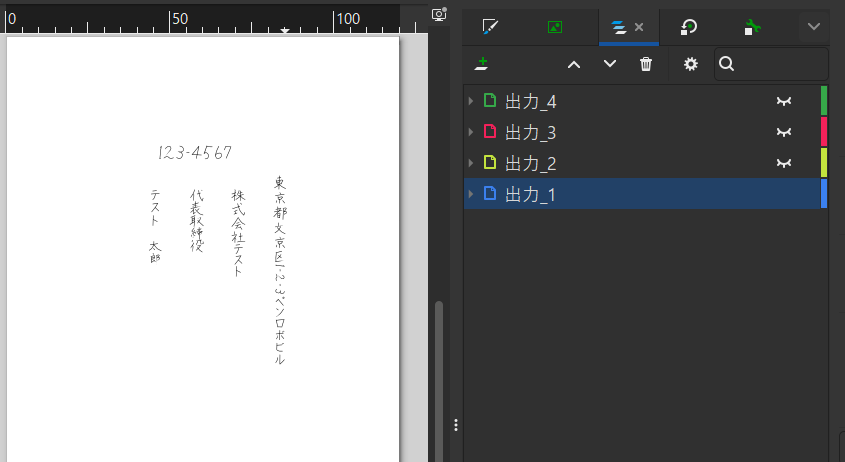
このようにWordの差し込み印刷を応用し、ファイルを統合して変換かけることで、あて名印字データを作ることができます。