
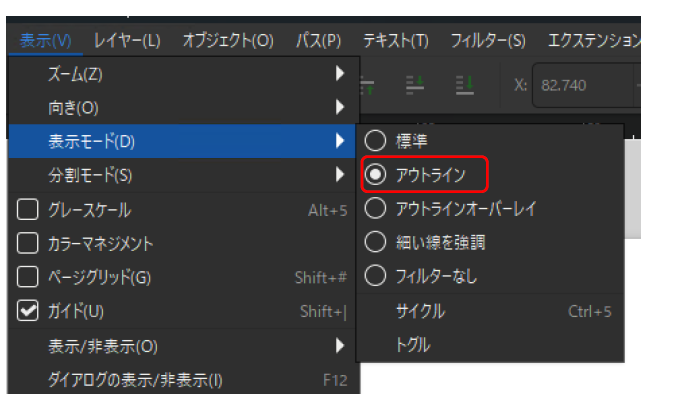
表示モード
通常、表示モードはアウトラインを使います
(埋め込んだ画像を確認する場合は標準モード)
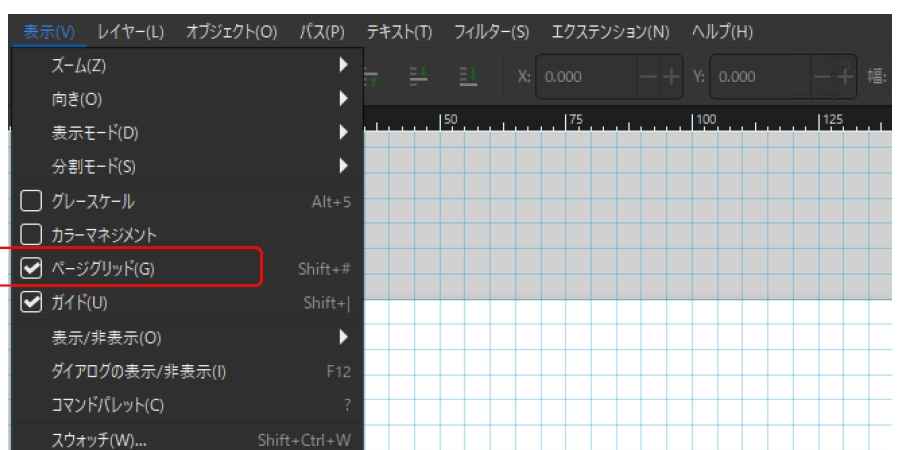
ページグリッド
表示のページグリッドをONにすると位置が調整しやすいです
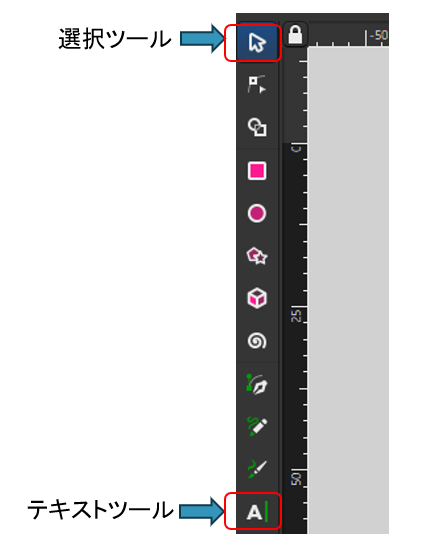
選択ツールとテキストツール
選択ツールとテキストツールはよく使います、おさえておきましょう
選択ツールはクリック選択とドラック囲い選択があります。
選択ツール
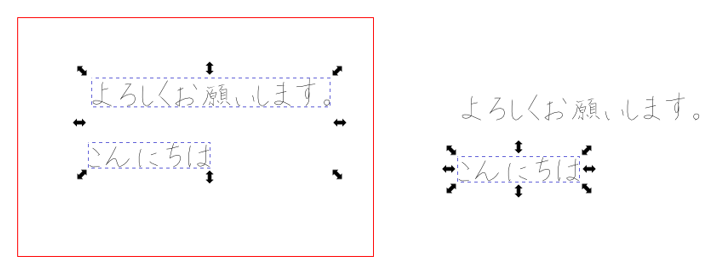
テキストツール
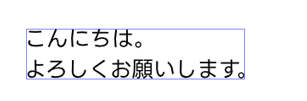
テキストツールはクリック選択編集とドラック囲い編集がありますがペンロボ屋さんではクリック編集モードで文章を作成するか、クリック選択編集状態でテキスト情報をペーストします(ドラック囲い編集は使わない)。
(ドラック囲い編集は使わない)
一度テキストツールで作成した文章に、文字を追加する場合は、文字選択モードが青枠になった状態でクリックすると、続きが編集できます。
レイヤーの考え方
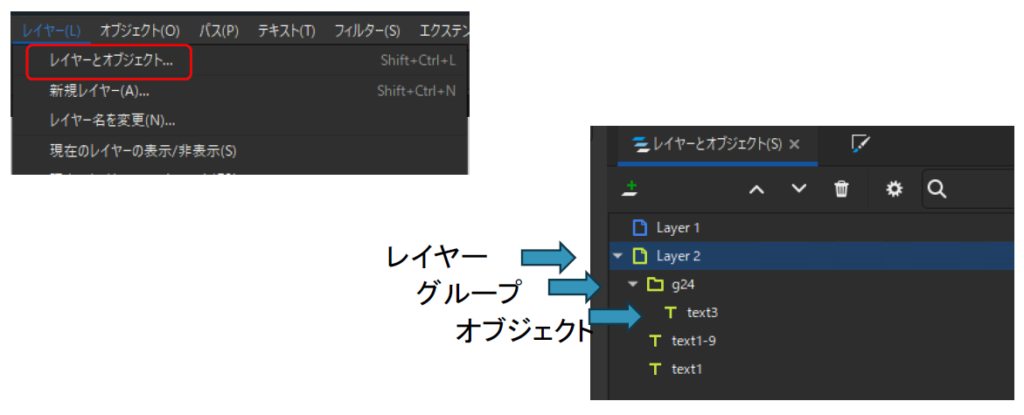
レイヤーとオブジェクトでレイヤーとオブジェクトパネルを使います
レイヤー、グループ、オブジェクトの順に階層構造となります
レイヤーとグループ、オブジェクトの操作
下記のような構成でレイヤー(Layer1)→サブグループHershey Textそのサブグループにg18とg7がある場合。
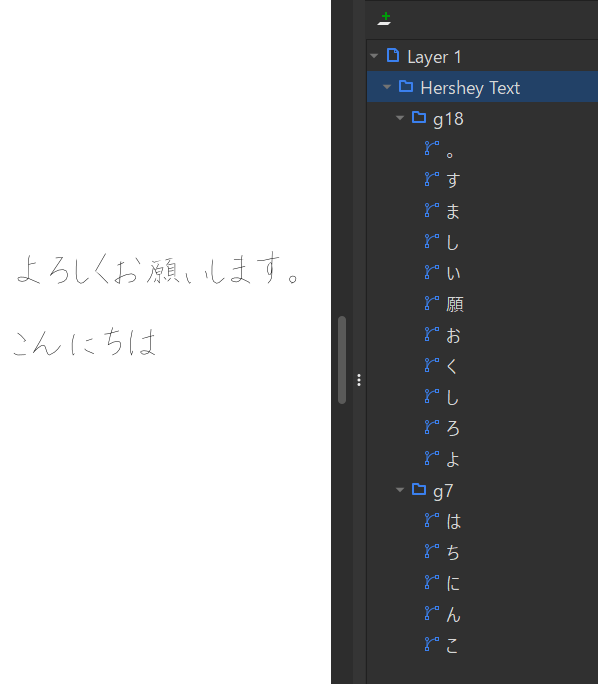
レイヤー(Layer1)やサブグループHershey Textをクリックすると、全体が選択されます。
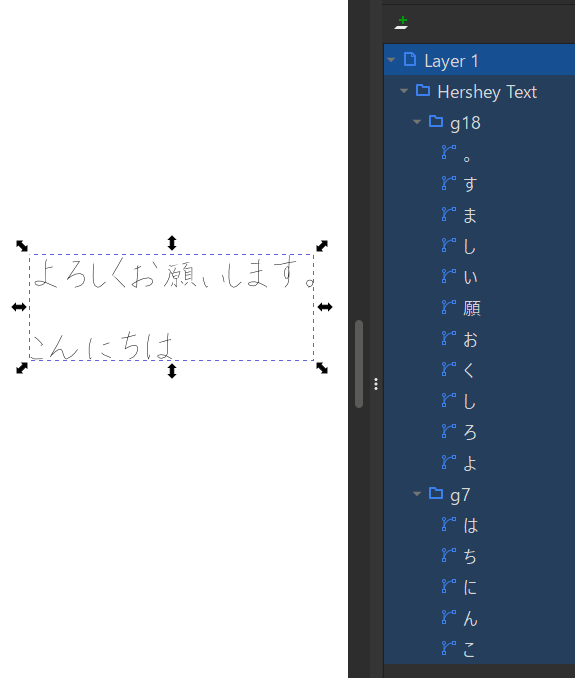
g18やg7などサブグループ選択すると、各グループが選択できます。ペンロボ屋さんでは段落ごとにサブグループとなりますので、段落全体を調整したい場合はサブグループを選択します。
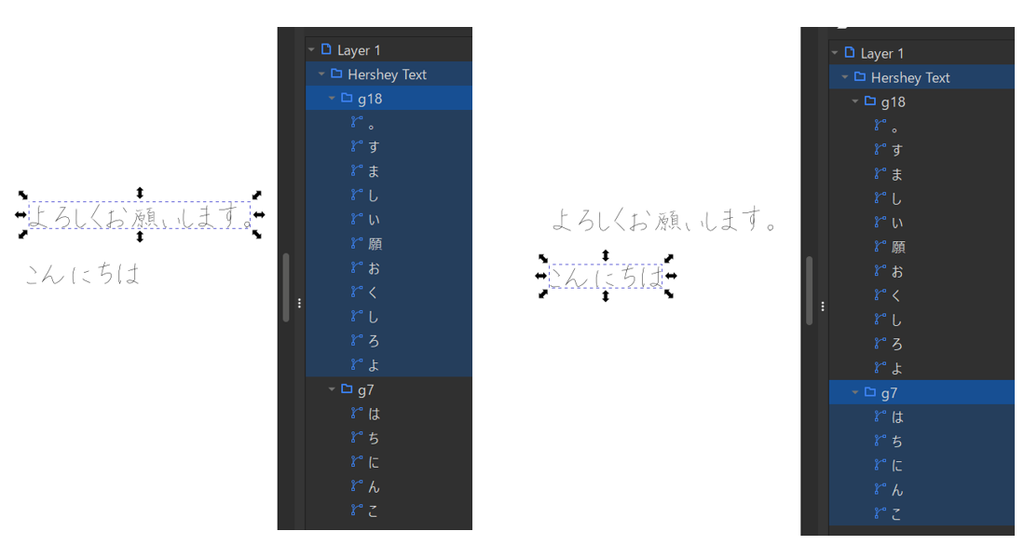
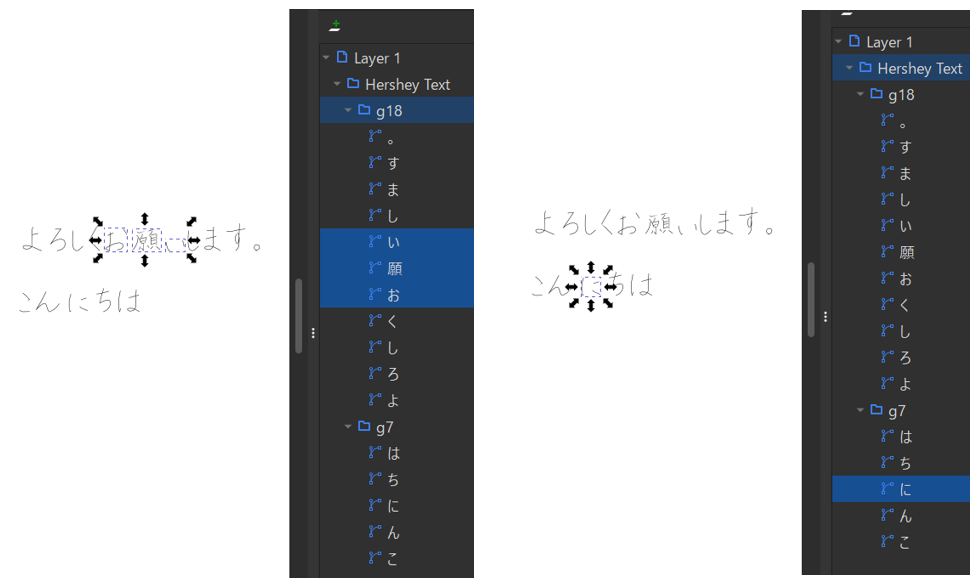
文字1文字のみを調整する場合は、文字1文字のみを選択します。(ダブルクリックで文字選択モードにもなります。)
文字選択モードの場合、選択ツールで囲うことで複数文字を選択できます。
レイヤーと印字順番の関係性
オブジェクト、レイヤー、印字順番の関係性
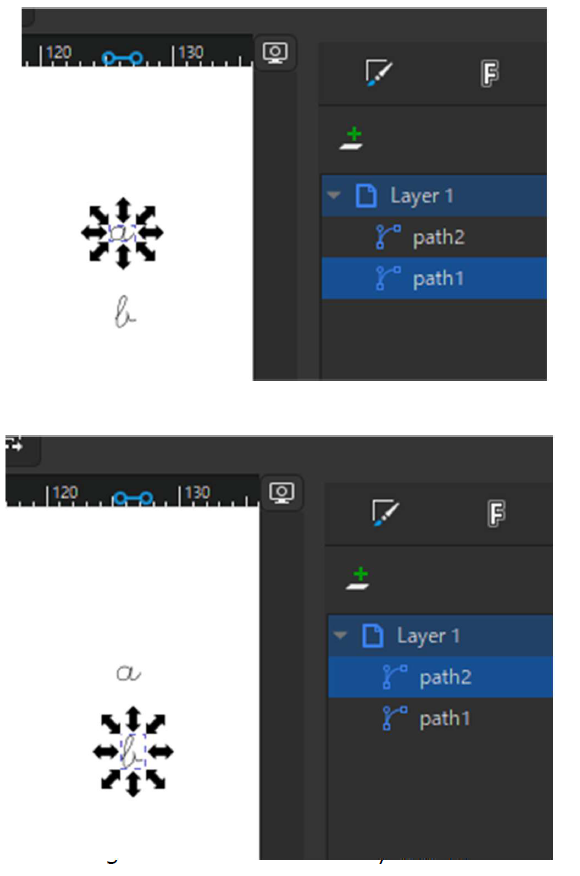
オブジェクトを作成するとレイヤー内に上に積み上げられていきます。
(古いのが下になる)
手書きロボットの印字順番は下から順番に印字されていきます
(オブジェクトの作成順)
この例だと、path1、path2 に順に印字されます。
レイヤーとSVGファイルの管理
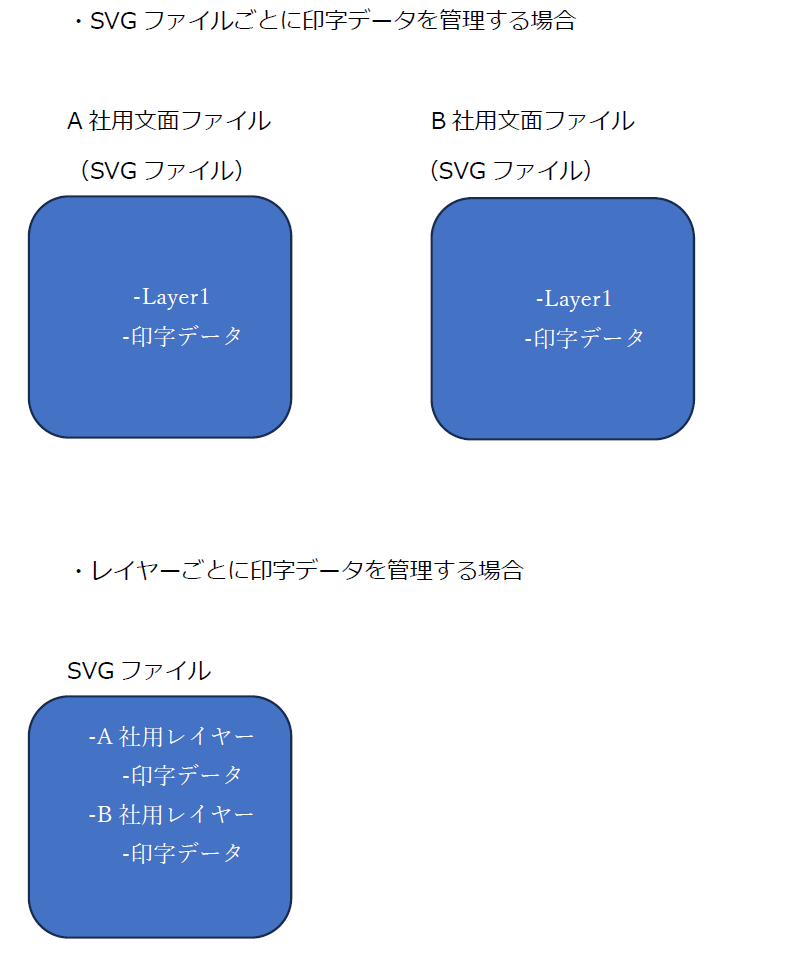
SVG ファイルごとに印字データを管理するか、レイヤーごとに印字データを管理するかどちらかで管理する形となります。
オブジェクト操作
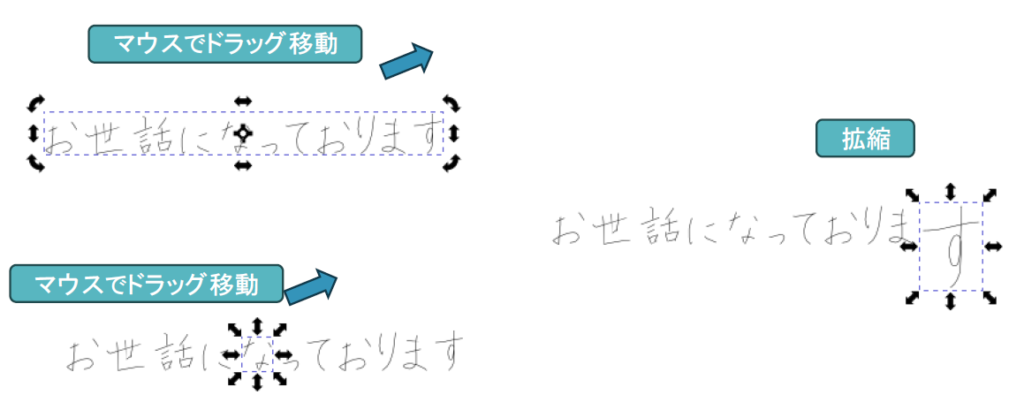
レイヤー、グループ、オブジェクトごとに移動、拡大縮小ができます。
キーボードの矢印キーでも微調整が可能です。
ctrlキーを押しながら四隅をドラックすると拡大縮小率を維持したまま拡縮できます
オブジェクトのデータのコピー&ペースト
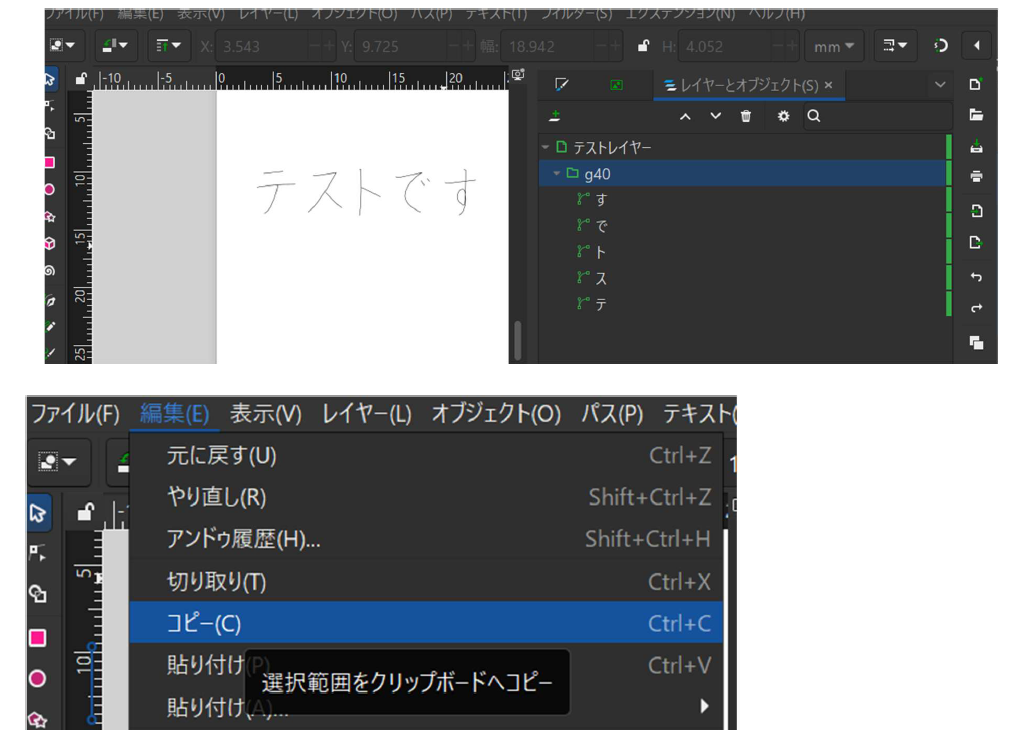
また、SVG ファイル同士、オブジェクトのデータのコピー&ペーストが可能です。
貼り付け元でオブジェクトの選択をして 編集、コピー
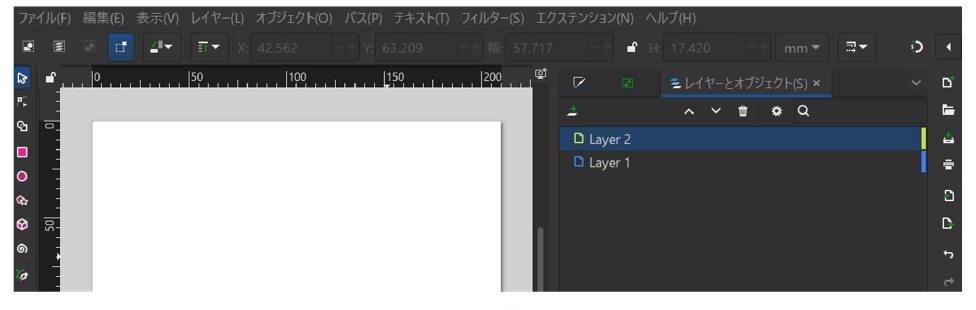
貼り付け先で、編集、貼り付け
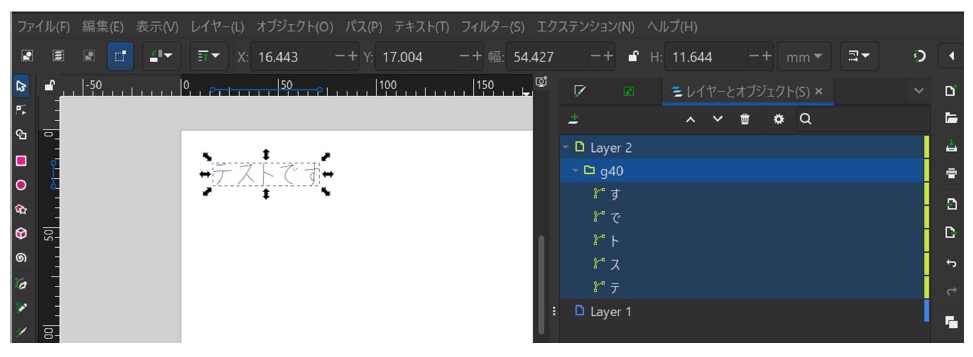
オブジェクトがコピーされました。
サブグループなどオブジェクト構成やオブジェクトサイズなどはそのまま保持されます。
固定文面を作っておき、可変部分を都度作成する場合など、
SVG ファイル間のオブジェクトコピーは良く使います。
うまく活用して効率の良いデータ作成に役立てください。